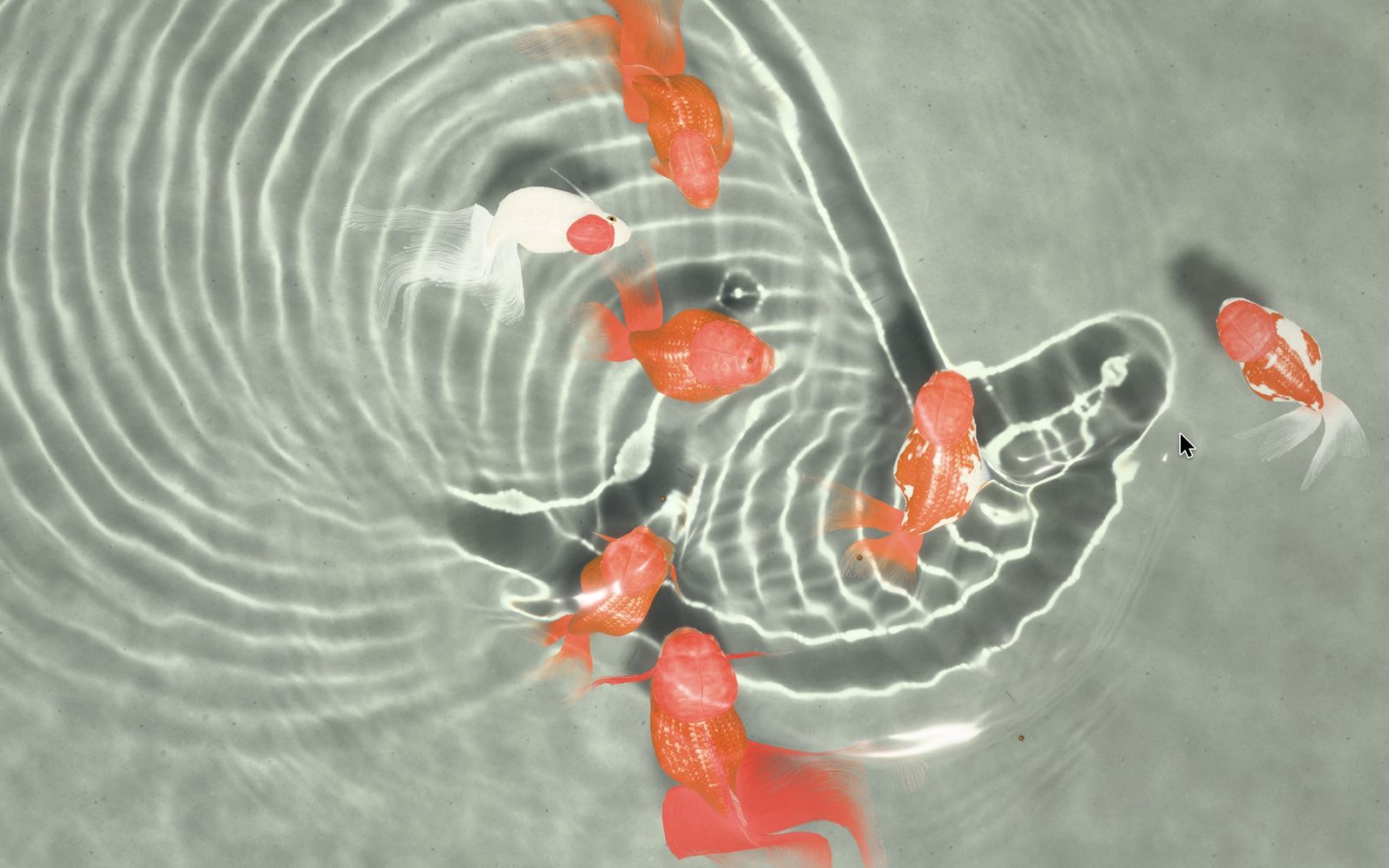
金魚のウインドウ
サイズは自由、フルスクリーンにも対応。2 台目のディスプレイにもぴったりです。ポインタを動かせば水面が揺れ、クリックで小石を落とし、ダブルクリックで餌をまけます。
 開運金魚
画面に泳ぐ、縁起のいい金魚
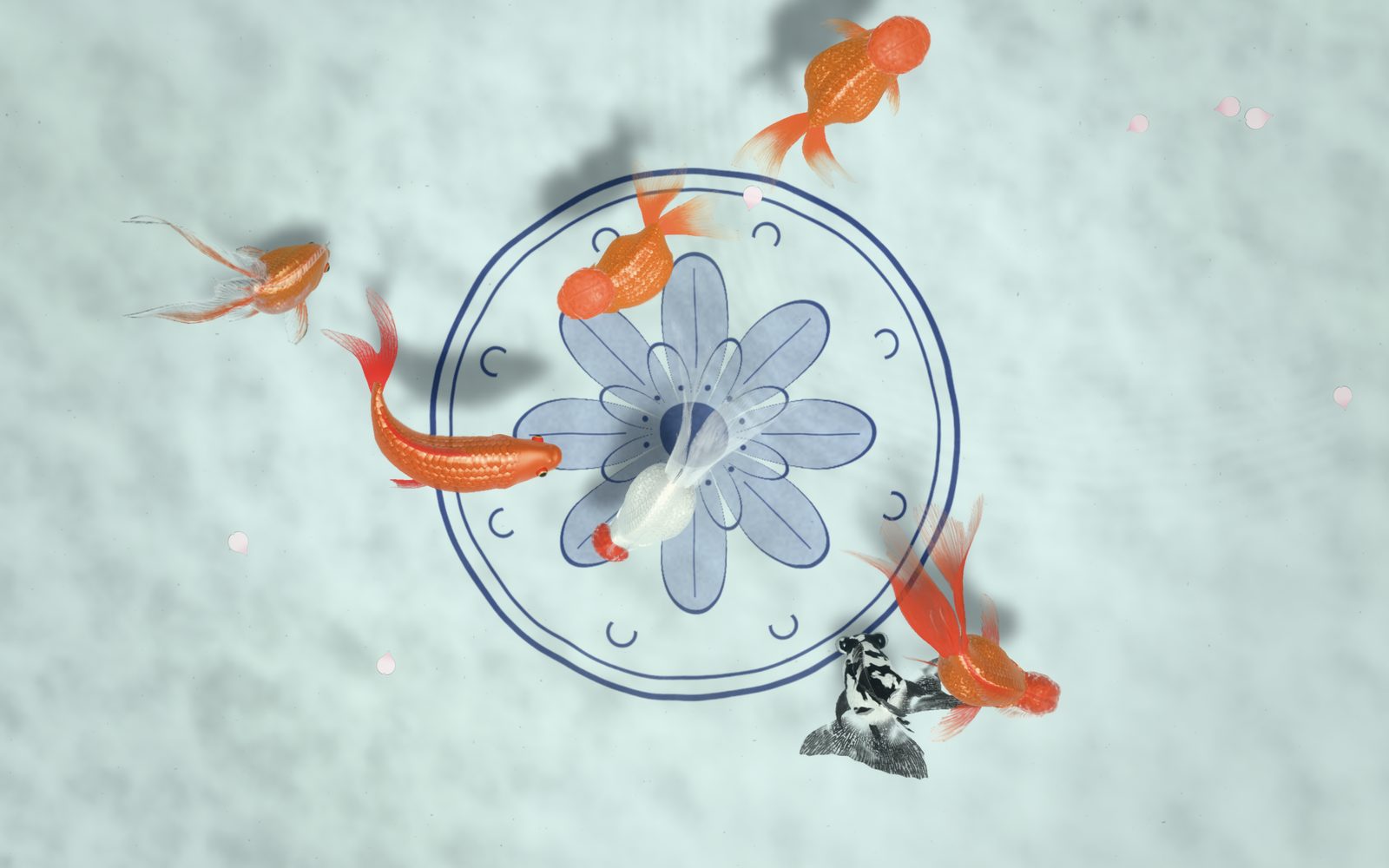
水面を通った陽ざしが染付の甕の釉の上でゆらめき、そよ風が水面に細かなさざ波を立てます。オランダ獅子頭の長い尾は薄絹のようにたなびき、らんちゅうは体をゆすって泳いでいきます。Mac ではウインドウやデスクトップアイコンの下に。iPhone と iPad では指でなぞって水を揺らし、ダブルタップで餌をあげられます。
Mac で
仕事中も、ひと休みのときも、Mac を離れているあいだも、金魚はいつもそばに。
サイズは自由、フルスクリーンにも対応。2 台目のディスプレイにもぴったりです。ポインタを動かせば水面が揺れ、クリックで小石を落とし、ダブルクリックで餌をまけます。
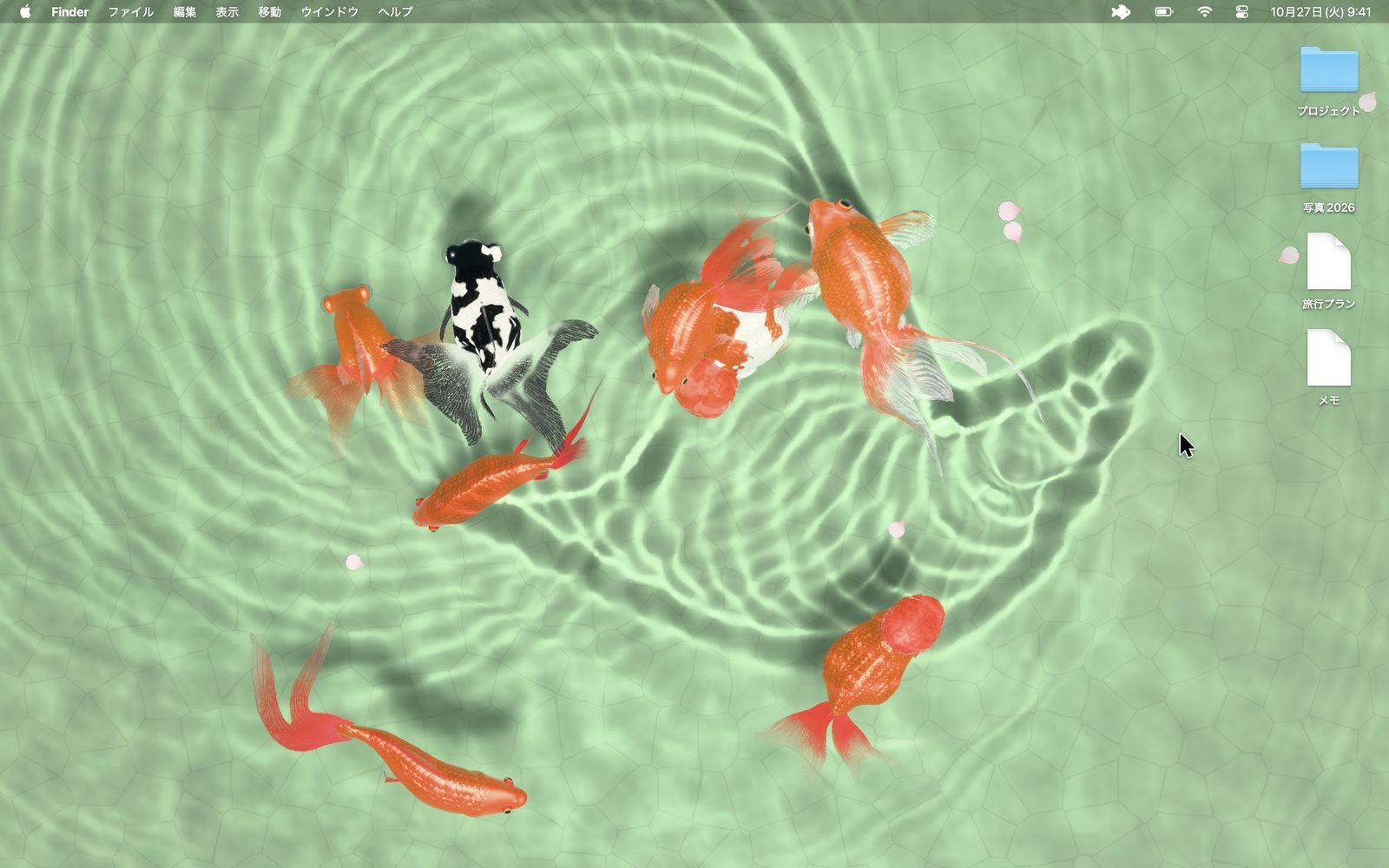
すべてのディスプレイと操作スペースで、デスクトップアイコンの下を金魚が泳ぎ、ポインタが通ると水面に波紋が立ちます。Finder はいつもどおり使え、ウインドウがデスクトップを覆っているあいだ金魚は休みます。
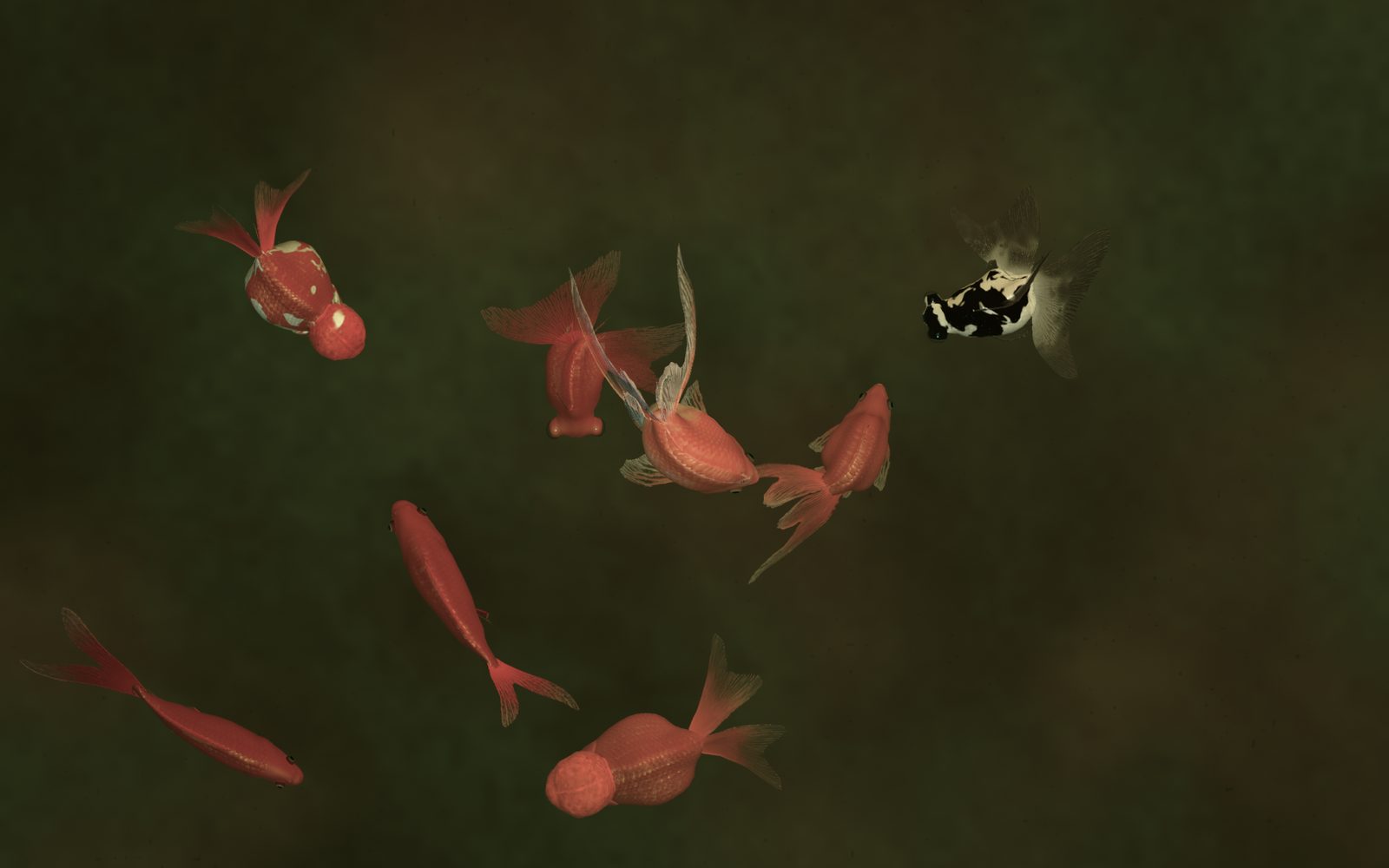
Mac を使っていないとき、すべてのディスプレイに金魚がゆっくりと現れます。キーを押すかマウスを動かせば、デスクトップに戻ります。
iPhone と iPad で
同じ水と同じ金魚を、タッチのために。iPhone 8 以降のすべての iPhone と、iPadOS 16 を搭載したすべての iPad でなめらかに動きます。一度購入すれば、Mac、iPhone、iPad のどれでも使えます。
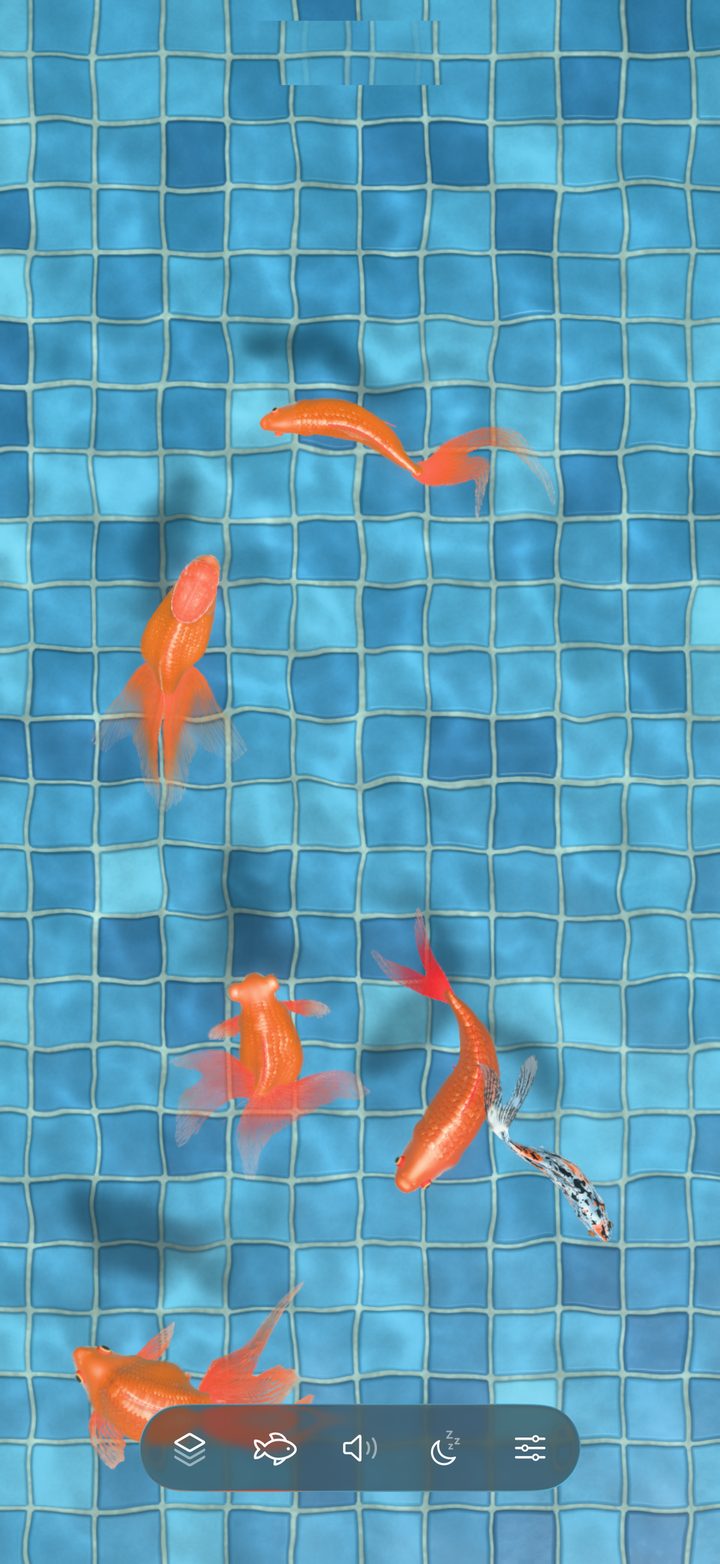
指でなぞると、波紋があとを追います。タップで小石を落とし、ダブルタップで餌をまき、指を止めて触れたままにすると金魚が寄ってきます。水槽のガラス越しでも同じです。ピンチで金魚の大きさを変えられます。眺めているあいだ、ボタンは自動的に消えます。
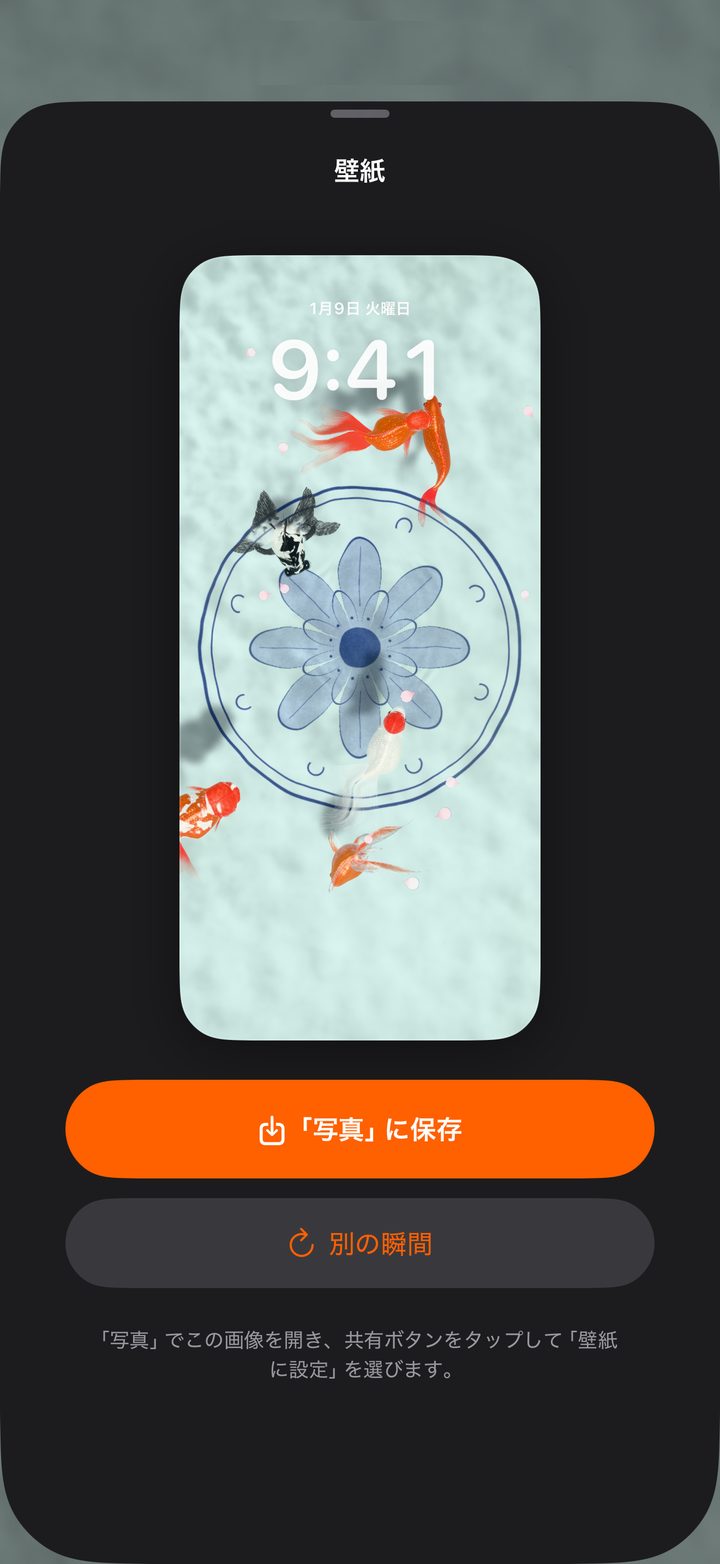
今この瞬間を、画面と同じ解像度で、ロック画面とホーム画面の壁紙に。「別の瞬間」をタップすると、金魚が別の場所に泳いでいきます。
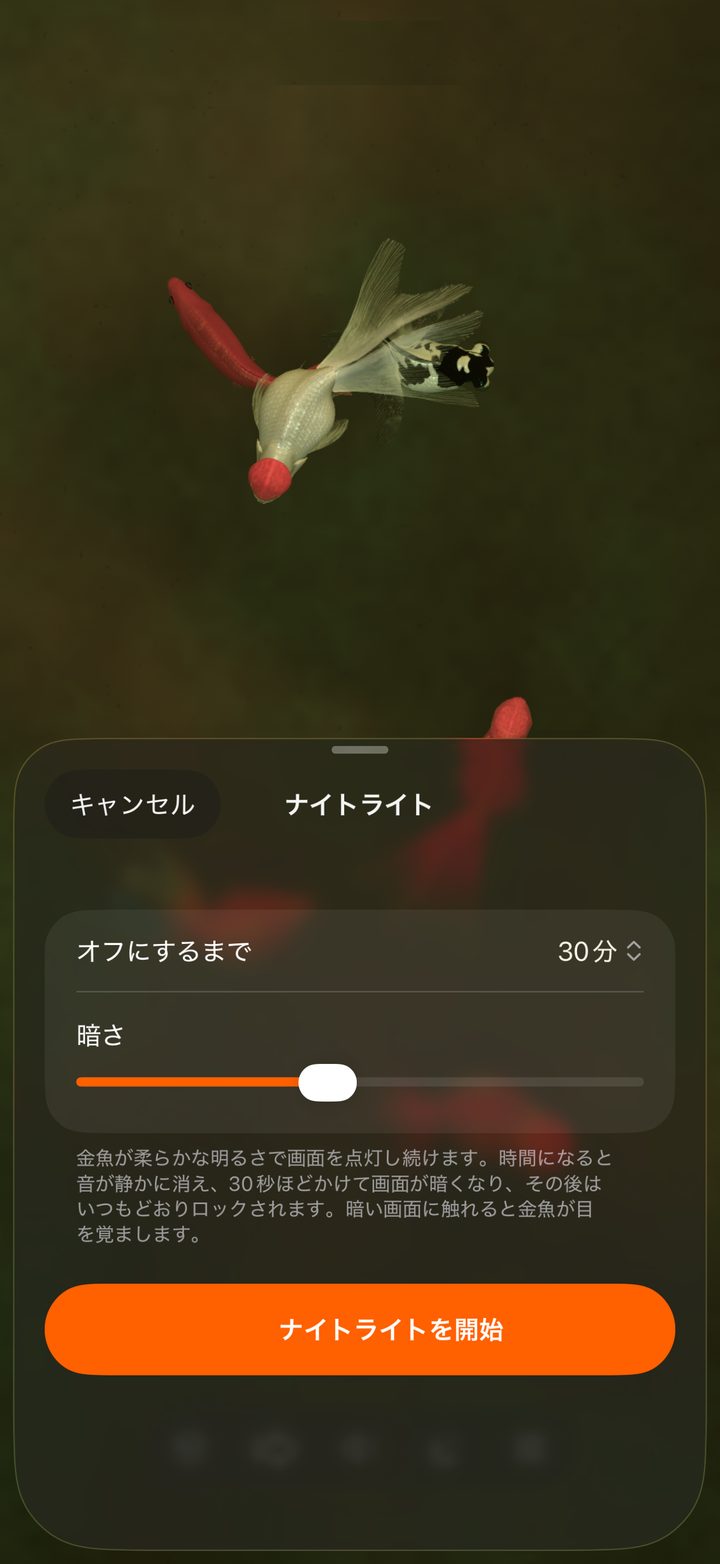
柔らかな明るさの金魚が、そばで見守ります。時間になると音が静かに消え、30 秒ほどかけて画面が暗くなり、その後はいつもどおりロックされます。
iPad では、金魚が大きな画面いっぱいに広がり、縦でも横でも楽しめます。Apple Pencil やポインタをかざして動かすと水面が揺れ、キーボードでは F で餌、M で消音、スペースバーで一時停止できます。
お好みで、iPhone や iPad のロック中も音が流れ続け、音楽と一緒に再生することもできます。雨や水の音、虫の声が夜どおし続きます。
品種
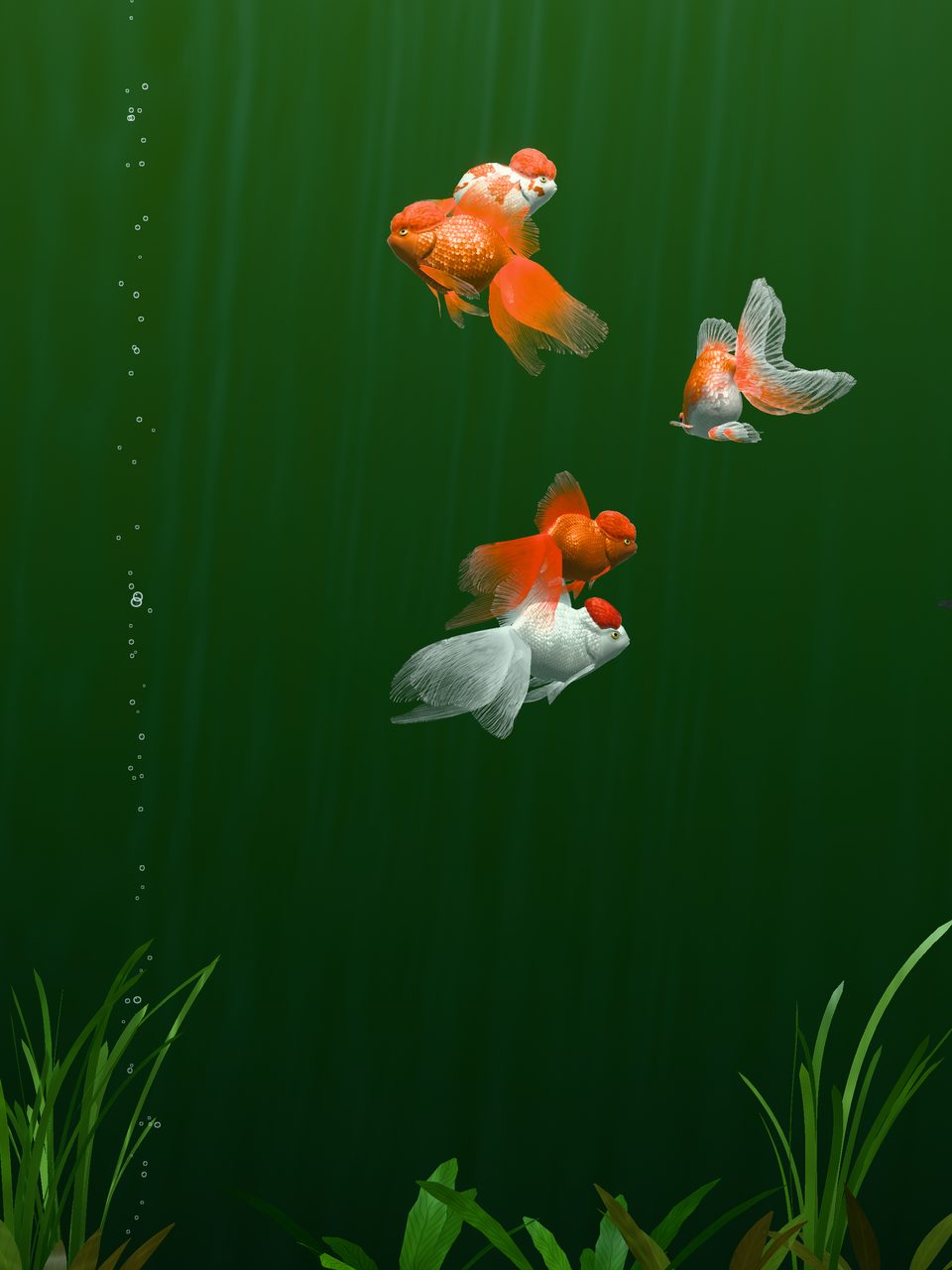
和金型、琉金型、出目金型、らんちゅう型の 4 系統。和金、コメット、更紗コメット、朱文金。琉金、珍珠鱗、オランダ獅子頭の仲間、丹頂、玉印頭、タイ獅子頭、団扇のような尾の土佐金、孔雀尾の地金。蝶尾、黒出目金、赤出目金。らんちゅう、水泡眼、頂天眼。
品種ごとに体形、肉瘤、目、ヒレがちがい、泳ぎ方もそれぞれです。コメットはすばやく、オランダはゆったりと揺れ、背ビレのないらんちゅうは体をくねらせて進みます。品種ごとに数を決められ、全部で 30 匹まで。模様はうろこ 1 枚ずつ描かれるので、同じ金魚は 2 匹といません。
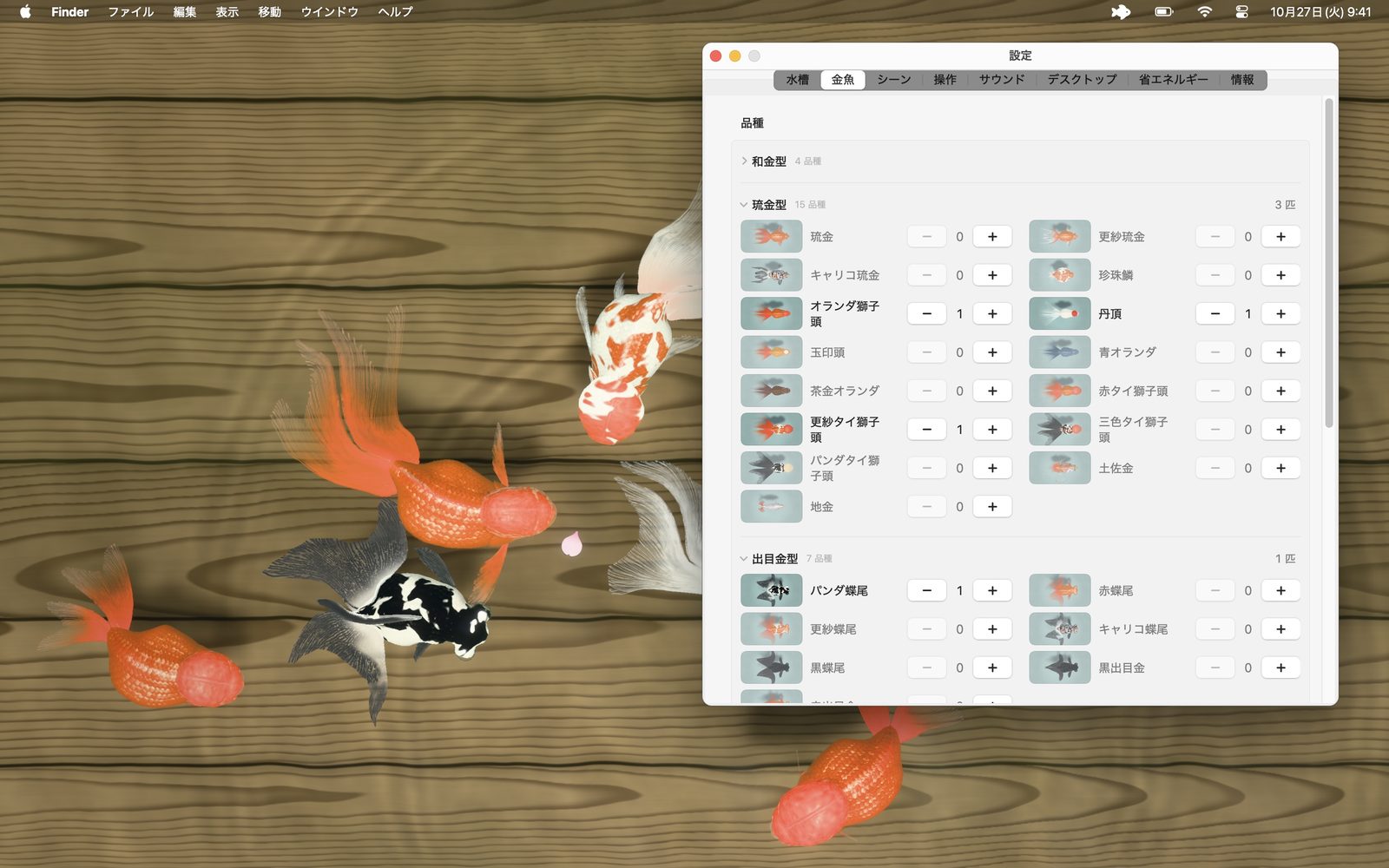
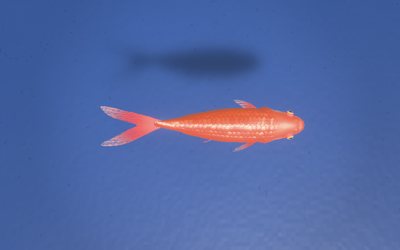 和金
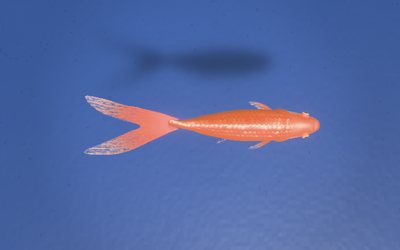 コメット
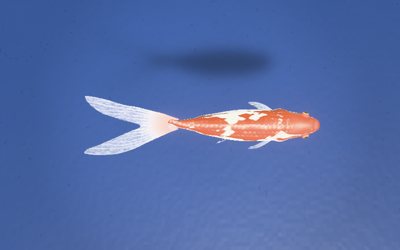 更紗コメット
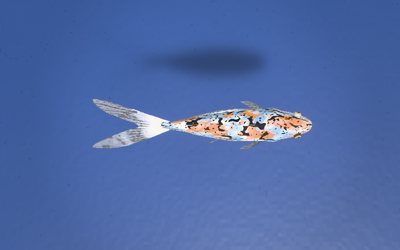 朱文金
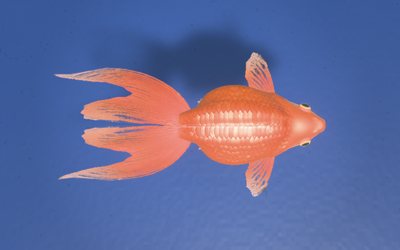 琉金
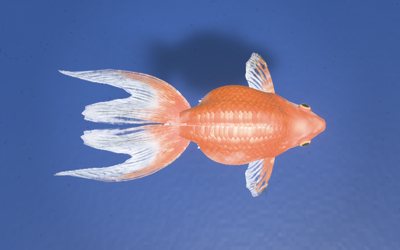 更紗琉金
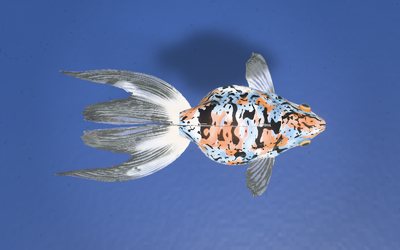 キャリコ琉金
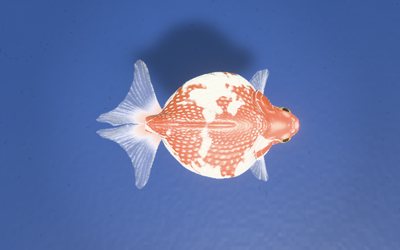 珍珠鱗
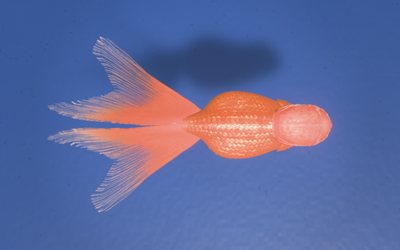 オランダ獅子頭
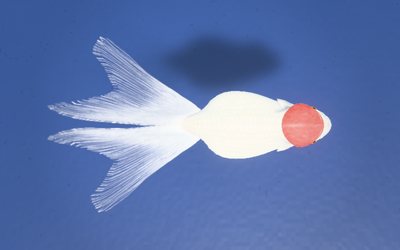 丹頂
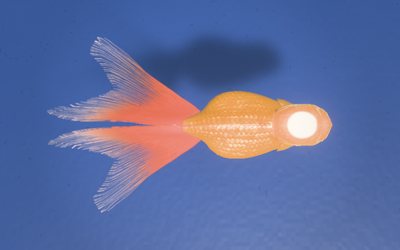 玉印頭
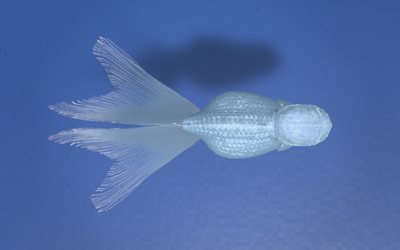 青オランダ
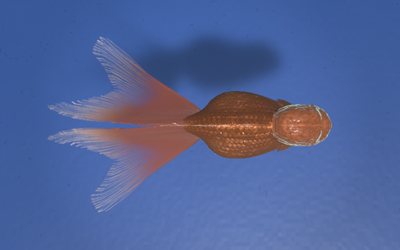 茶金オランダ
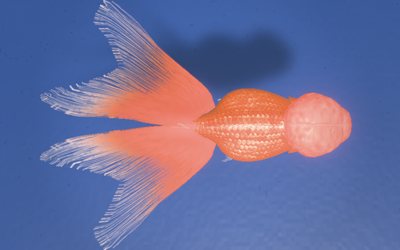 赤タイ獅子頭
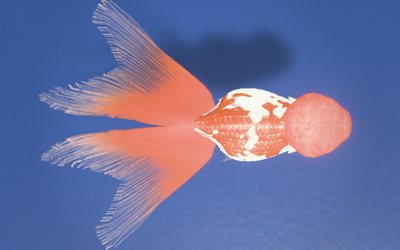 更紗タイ獅子頭
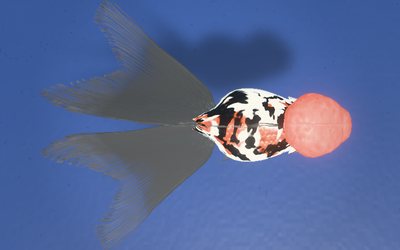 三色タイ獅子頭
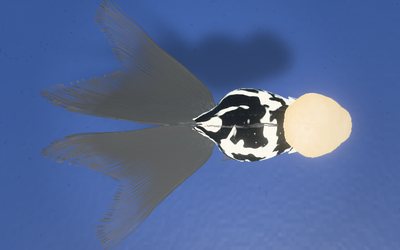 パンダタイ獅子頭
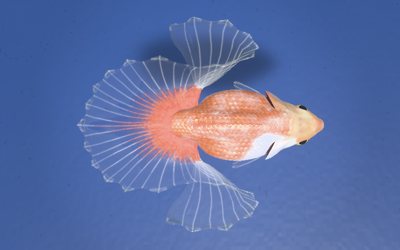 土佐金
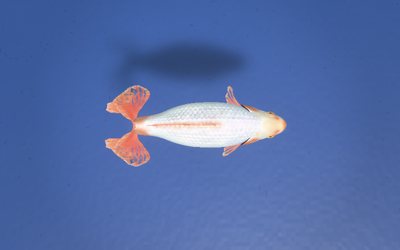 地金
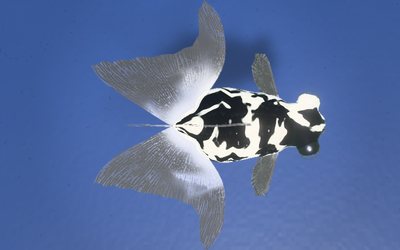 パンダ蝶尾
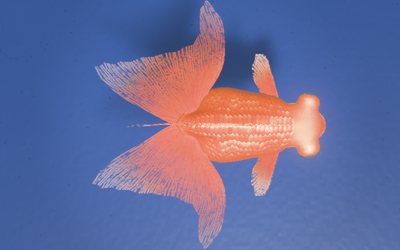 赤蝶尾
 更紗蝶尾
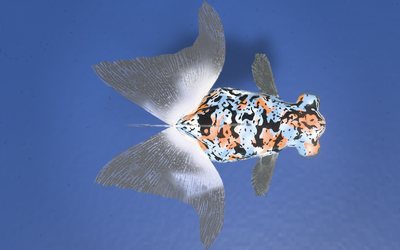 キャリコ蝶尾
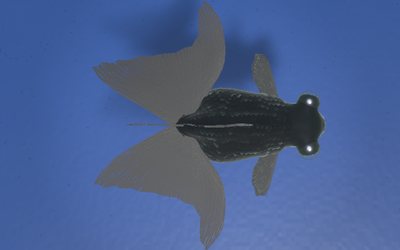 黒蝶尾
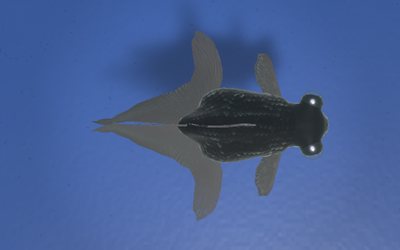 黒出目金
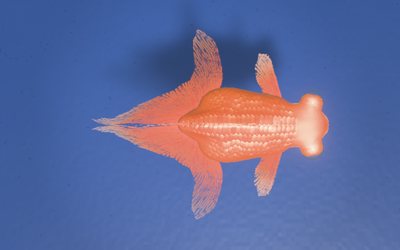 赤出目金
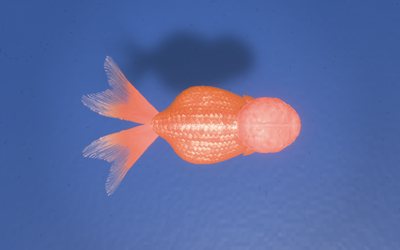 らんちゅう
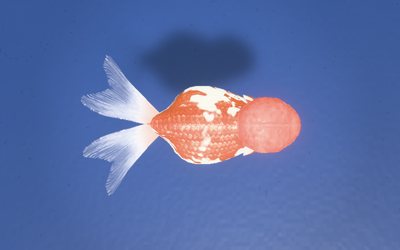 更紗らんちゅう
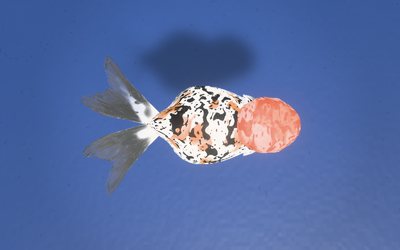 江戸錦
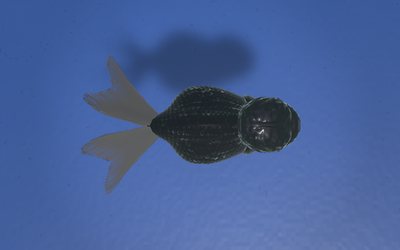 黒らんちゅう
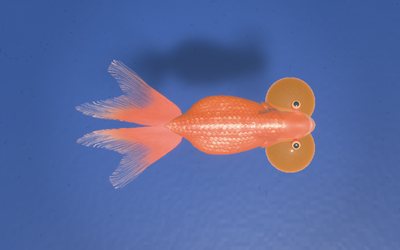 赤水泡眼
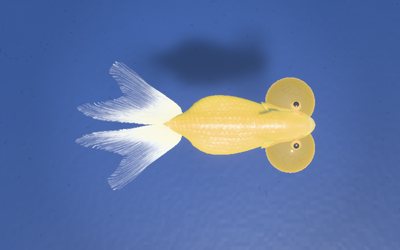 黄水泡眼
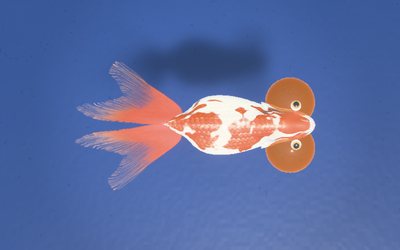 更紗水泡眼
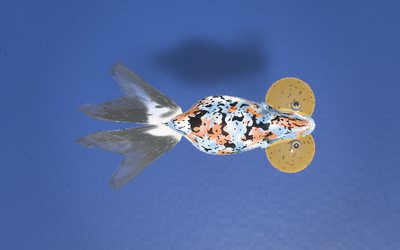 キャリコ水泡眼
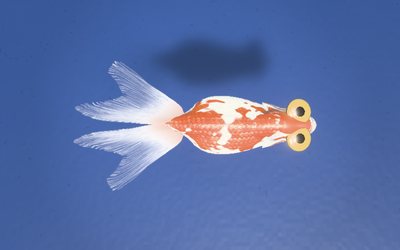 頂天眼
器
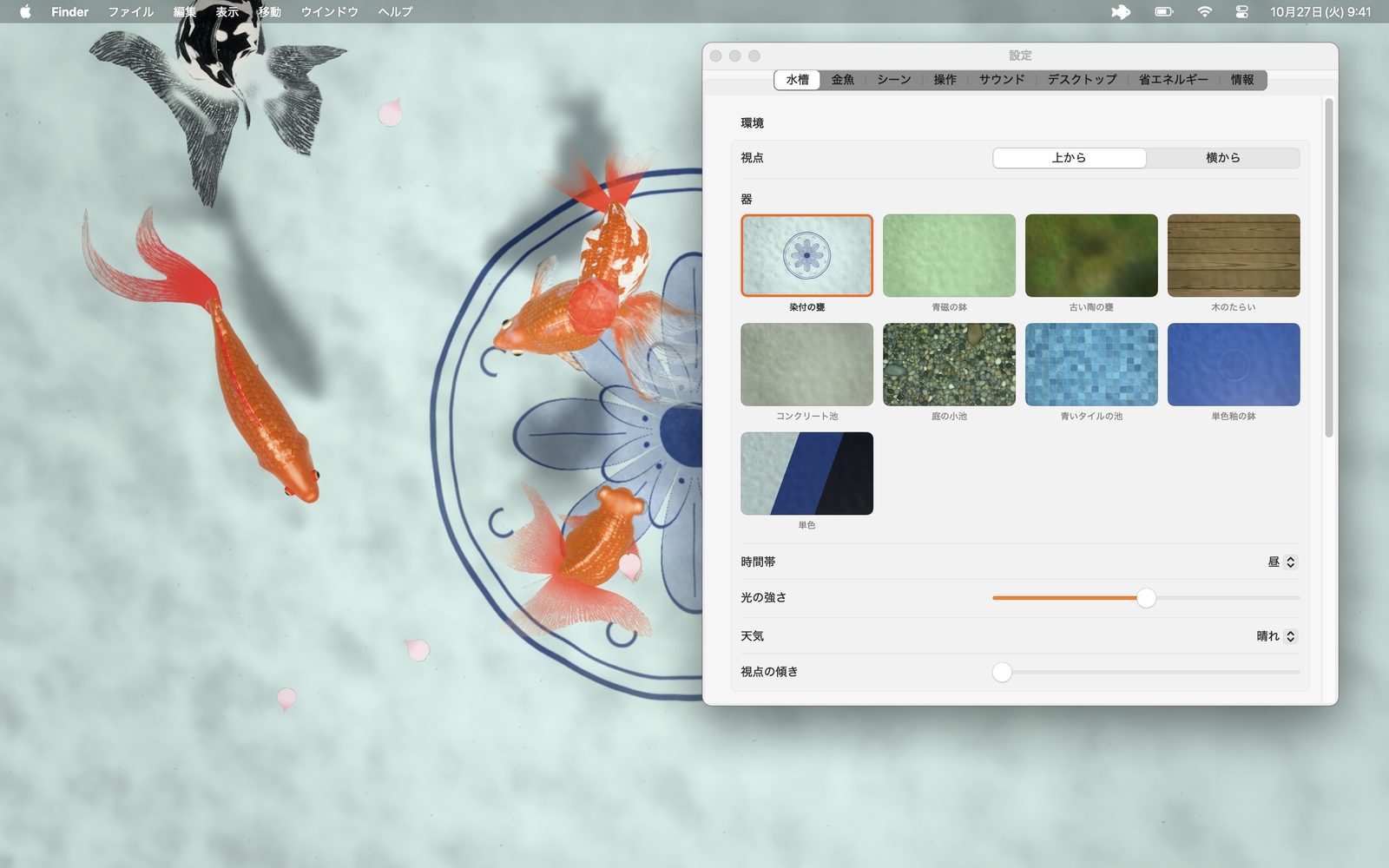
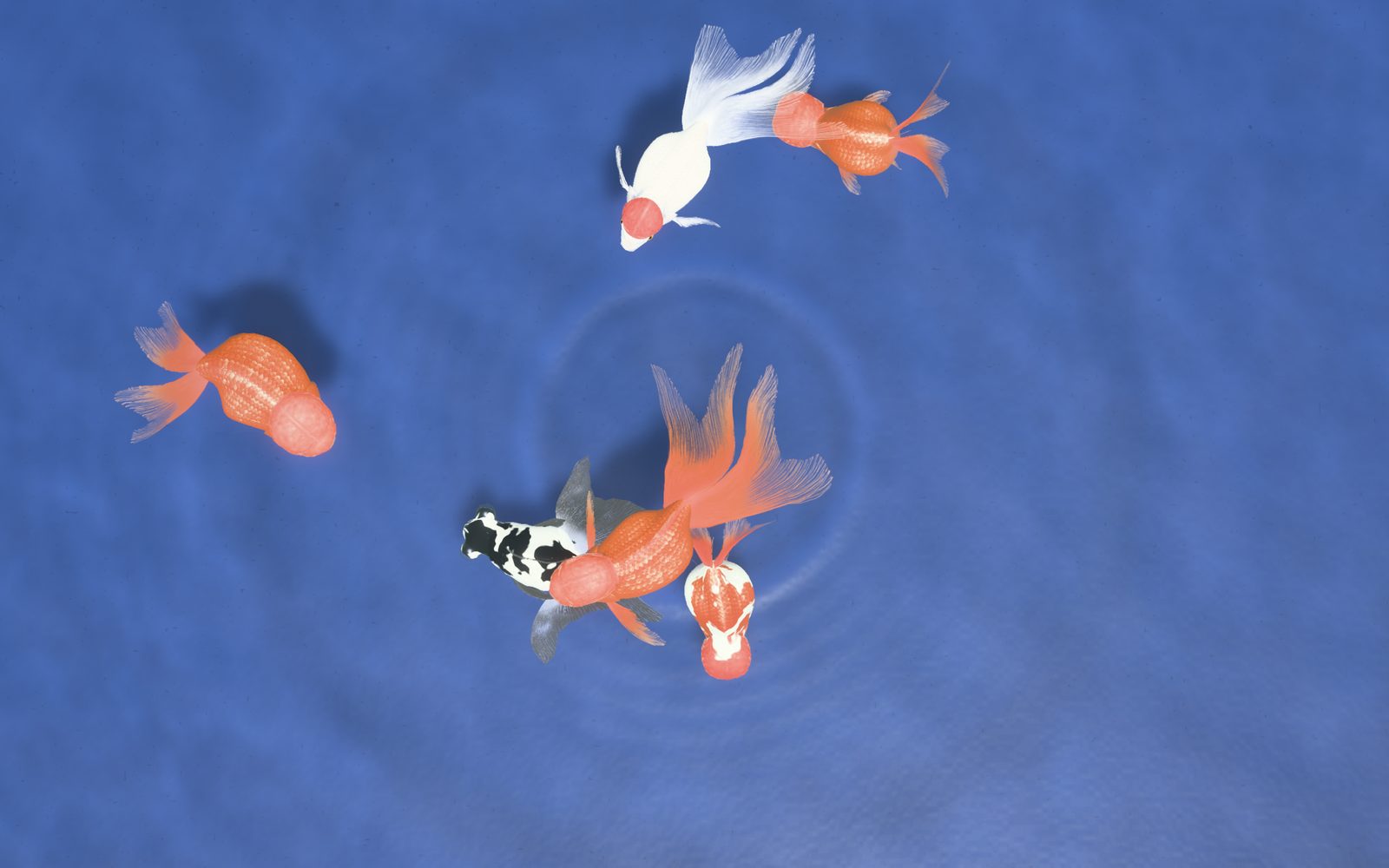
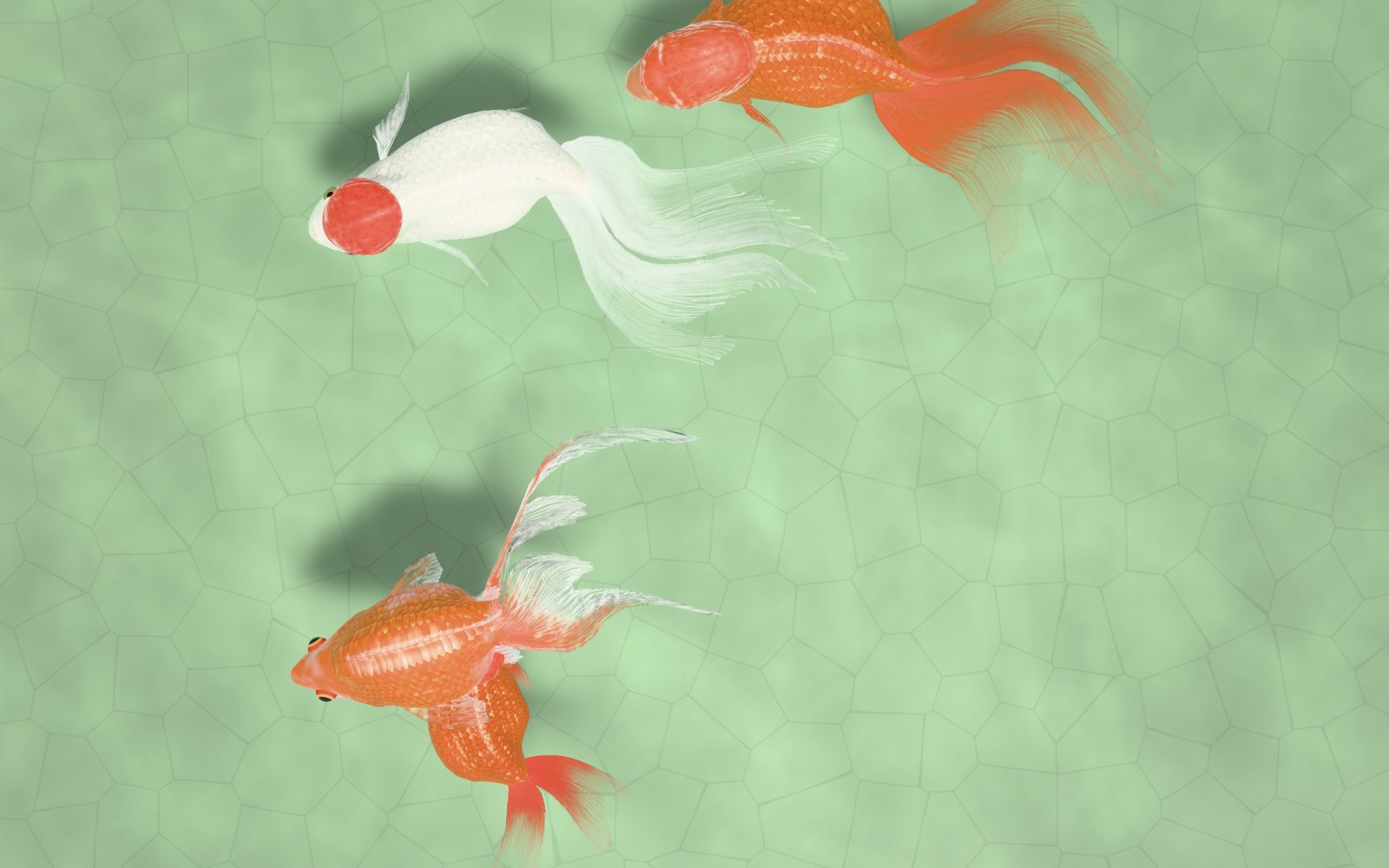
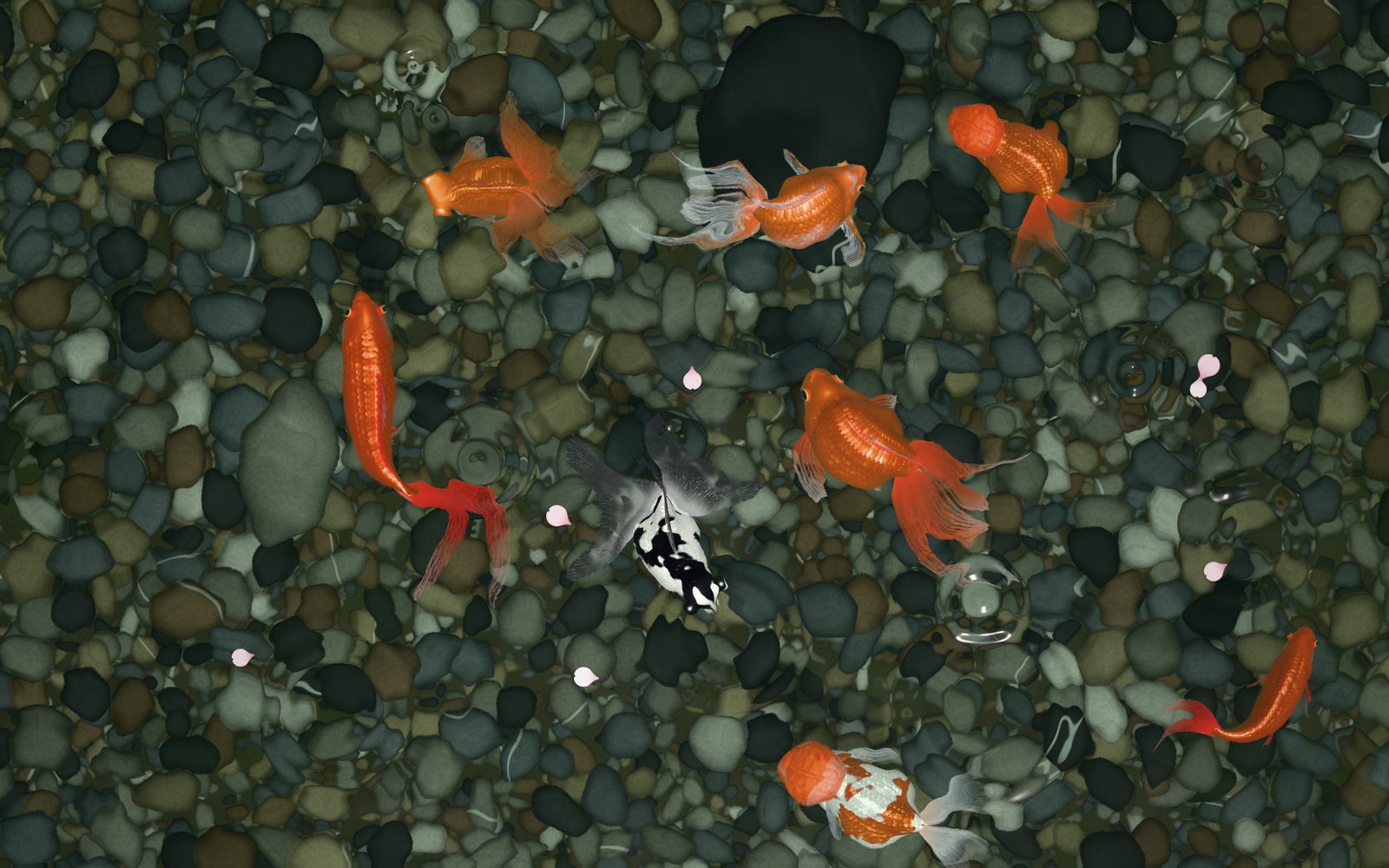
染付の甕、貫入の入った青磁の鉢、らんちゅう飼育でおなじみの青水をたたえた古い陶の甕、杉のたらい、金魚の養殖場のコンクリート池、青いモザイクタイルを張った池、玉石を敷いた庭の小池、好きな色を選べる単色釉の鉢、そして好きな一色の背景。真上から水をのぞき込むので、画面いっぱいに器の底が広がります。





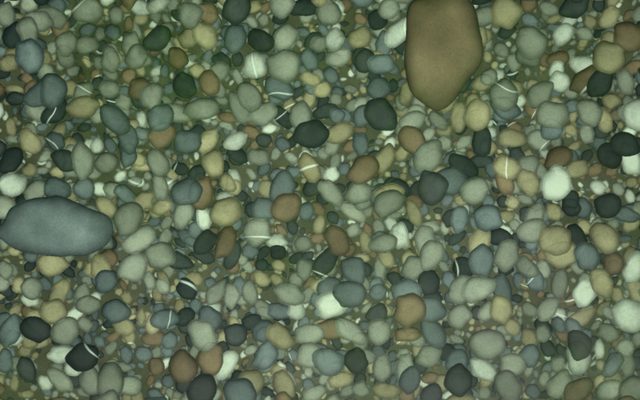



夜明け、昼、夕暮れ、月夜は時計に合わせて移ろい、夜には灯籠がほのかに灯ります。光の強さや雨を調整し、桜の花びらを水面に浮かべ、視点を傾けることもできます。
シーン
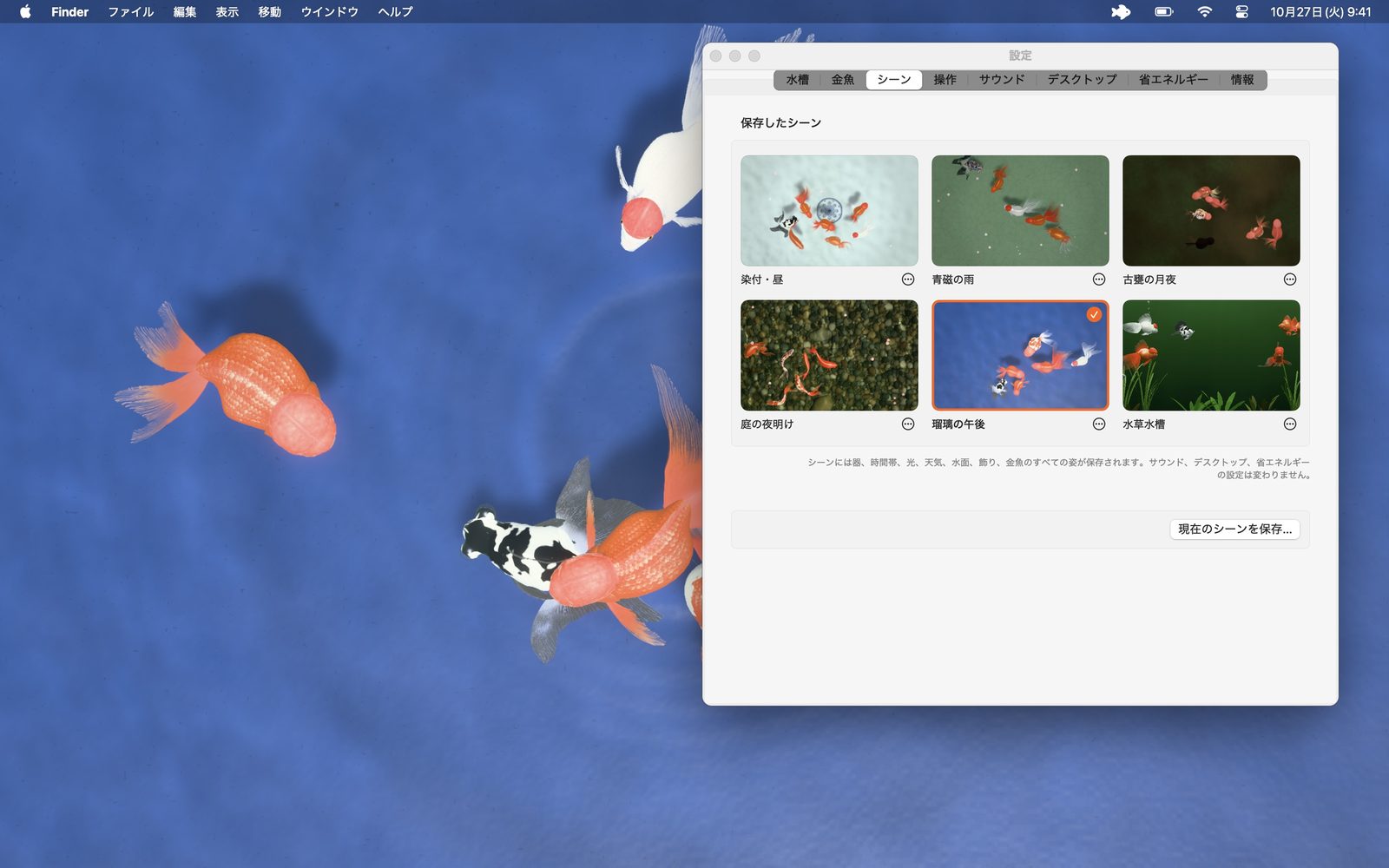
シーンには、器や水槽とその色、時間帯、光、天気、水面、飾り、金魚まで、見た目のすべてが保存されます。Mac では設定やメニューバーの金魚からワンクリックで、iPhone と iPad ではタップひとつで切り替えられます。
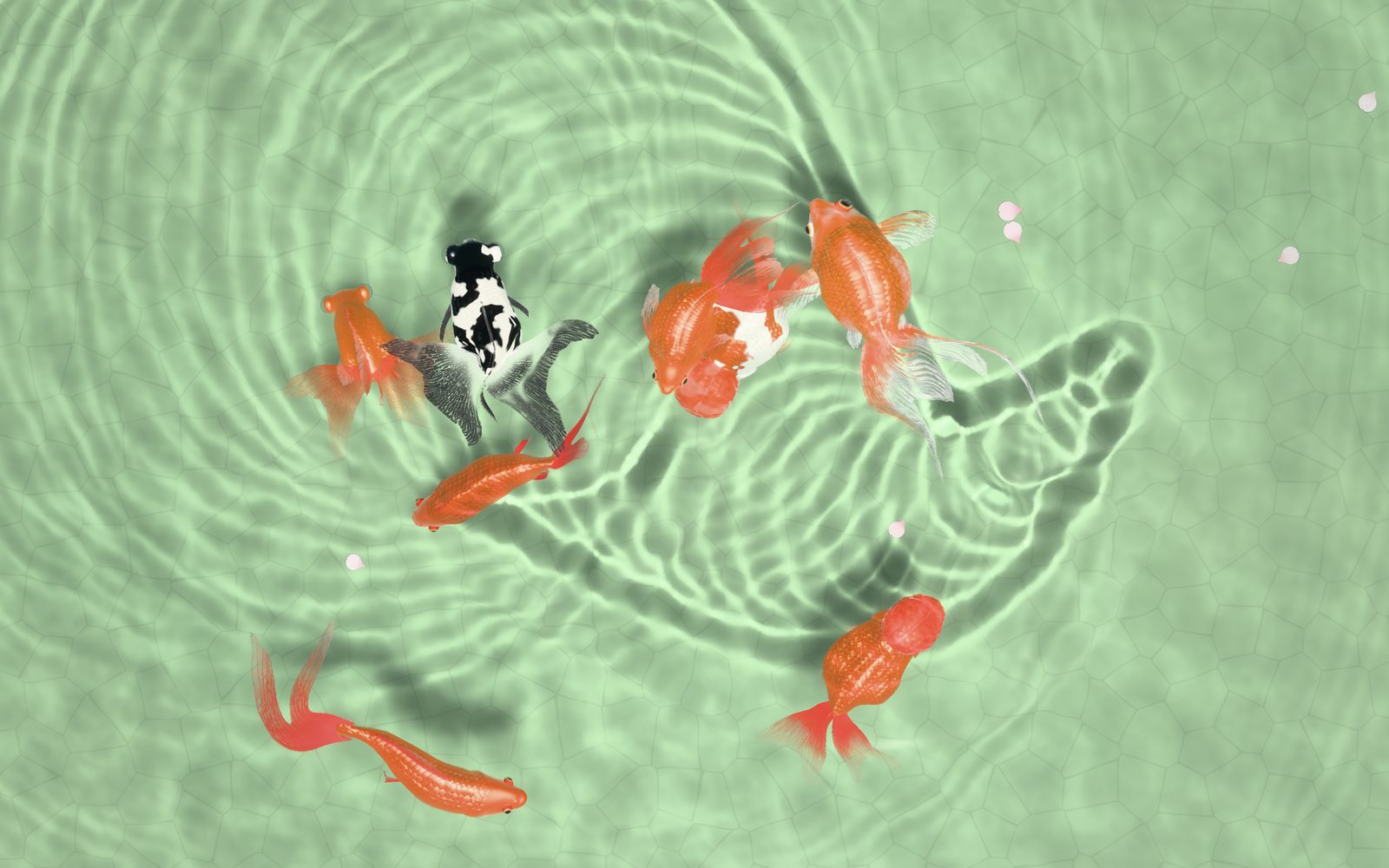
風が立てる波は本物の水面と同じ物理法則に従い、突風が吹けばきらめくさざ波が水面を渡っていきます。光は水面で屈折し、器の底にゆらめく光の模様を描きます。水の濁りも選べます。
せせらぎ、小雨と大雨、風にそよぐ木の葉、夏の夜の虫の声、水面で息をつき、水をはねる金魚の音。すべてを本物の音の物理にもとづいてリアルタイムに合成しています。
ムービー
Mac の金魚、設定ウインドウ、ライブ壁紙とスクリーンセーバーモードを水の音とともに紹介する 30 秒のムービーです。
静かで省エネ
Metal でネイティブに描画。Apple シリコンと Intel プロセッサの Mac、そして iPhone と iPad に対応し、それぞれのデバイスが無理なく描ける画質を選びます。
デスクトップが隠れているとき、画面がロックされているとき、ディスプレイがスリープしているときは壁紙が休みます。バッテリー駆動中や低電力モードのとき、本体が温まったときは電力を節約します。
アカウント不要、広告なし、ネットワーク接続なし。設定とシーンはあなたのデバイスにだけ保存されます。
ギャラリー
App Store での買い切りです。一度の購入で Mac、iPhone、iPad に対応し、サブスクリプションも App 内課金もありません。

サポート
メニューバーの金魚から「ライブ壁紙」を選ぶか、「設定 › デスクトップ」でオンにします。金魚はすべてのディスプレイと操作スペースで、デスクトップアイコンの下を泳ぎます。ポインタで水面を揺らしたくないときは、「設定 › 操作」の「ポインタに合わせて波紋を立てる」をオフにしてください。
「設定 › デスクトップ」で「スクリーンセーバーモード」をオンにして待ち時間を選ぶか、メニューバーの金魚から「スクリーンセーバーを開始」を選びます。キーを押すかマウスを動かせば戻ります。App の中で動くので、システム設定に何かをインストールする必要はありません。
Mac では、ポインタを動かして水面を揺らし、クリックで小石を落とし、ダブルクリックで餌をまけます。ポインタを水面の上で止めると、金魚が寄ってきて餌をねだります。iPhone と iPad では、指でなぞって水を揺らし、タップで小石を落とし、ダブルタップで餌をまき、指を止めて触れたままにすると金魚が寄ってきます。ピンチで金魚の大きさも変えられます。すべてのジェスチャとキーは「設定 › 操作」にあります。
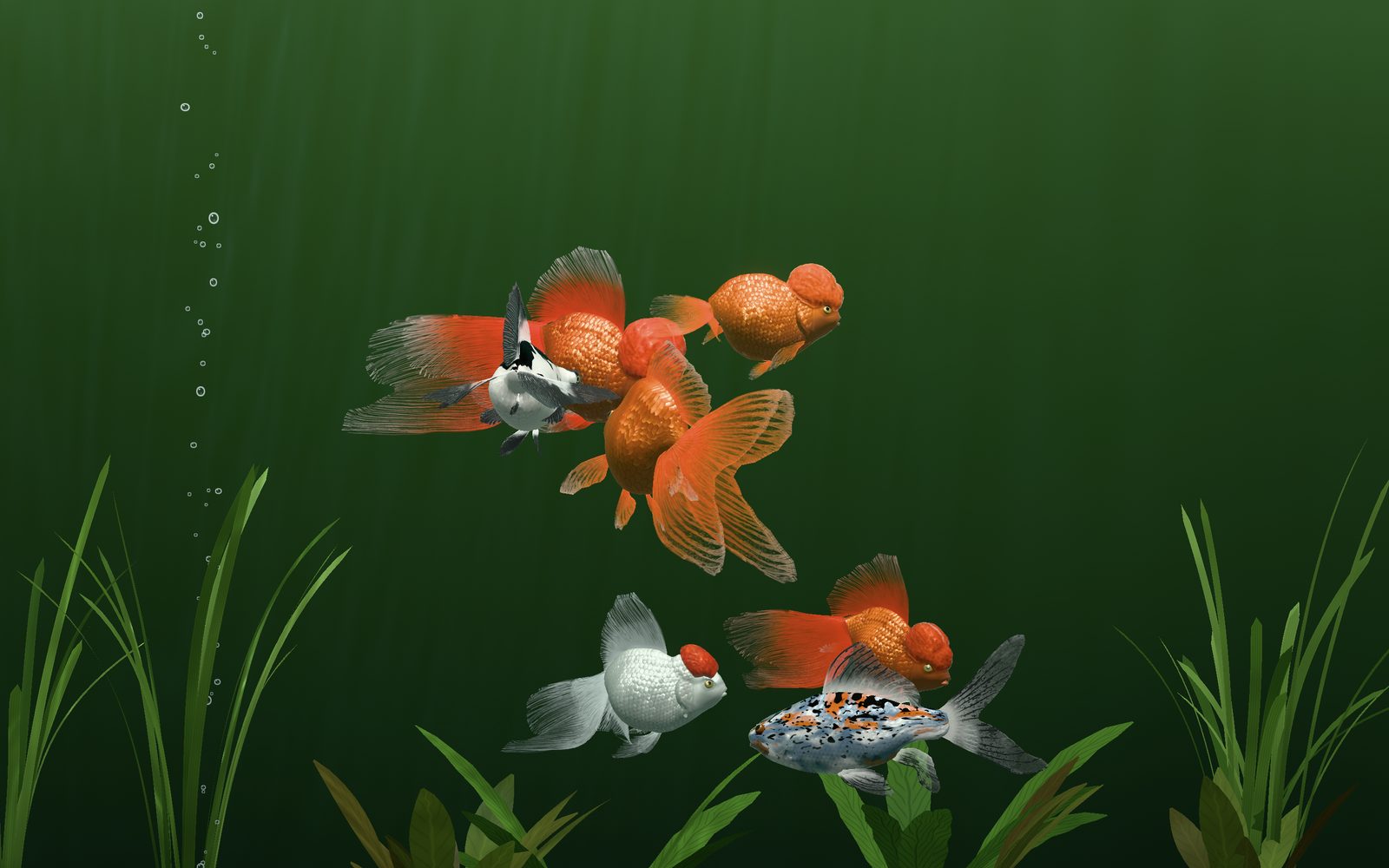
はい。「設定 › 水槽」で「横から」を選ぶと、金魚はガラスの水槽で泳ぎ、上からの照明に横顔も尾びれも映えます。ポインタや指をガラスに止めると金魚が寄ってきて餌をねだり、クリックかタップでガラスをたたき、ダブルクリックかダブルタップで沈む餌を落とします。
「設定 › 壁紙」を開き、気に入るまで「別の瞬間」をタップしてから「『写真』に保存」をタップします。「写真」でこの画像を開き、共有ボタンをタップして「壁紙に設定」を選びます。開運金魚が求めるのは写真を追加する許可だけで、ライブラリの写真を見ることはありません。
月の形のボタンをタップし、オフにするまでの時間と暗さを選んで「ナイトライトを開始」をタップします。金魚は柔らかな明るさで画面を点灯し続け、時間になると音が静かに消え、30 秒ほどかけて暗くなり、その後はいつもどおりロックされます。暗い画面に触れると金魚が目を覚まします。
はい。「設定 › サウンド › ロック中も再生」をオンにすると、画面のロック中やほかの App を使っている間も、雨や水の音、虫の声が音楽と一緒に流れ続けます。止めるときはサウンドをオフにするか、ナイトライトのタイマーを使います。
好きな器や水槽、金魚、時間帯を選んでから、「設定 › シーン」で保存します。Mac ではそこやメニューバーの金魚から、iPhone と iPad では画面の「シーン」ボタンから切り替えられます。
開運金魚は Metal で描画し、変わらない部分は一度だけ描き、金魚が見えないときは描画を完全に止めます。Mac のバッテリー駆動中は電力を節約し、「設定 › 省エネルギー」では、バッテリー駆動中に壁紙を一時停止したり、フレームレートを下げたりもできます。iPhone と iPad では、低電力モードのときや本体が温まったときに、フレームレートと画質を自動的に下げます。
「設定 › デスクトップ」で「ログイン時に開く」をオンにしたときだけ開きます。ライブ壁紙かスクリーンセーバーモードがオンのあいだは、ウインドウを閉じてもメニューバーに金魚が残ります。そこで「開運金魚を終了」を選ぶと、すべて止まります。
macOS 14 Sonoma 以降を搭載した、Apple シリコンまたは Intel プロセッサの Mac、iOS 16 以降の iPhone(iPhone 8 以降の機種)、そして iPadOS 16 以降の iPad です。
いいえ。一度の購入で Mac、iPhone、iPad のどれでも使えます。Apple アカウントで開運金魚を購入すれば、ほかのデバイスでは追加料金なしでダウンロードできます。
英語、簡体字中国語、繁体字中国語、日本語です。
プライバシー
2026 年 10 月 27 日施行
開運金魚はデータを一切収集しません。アカウントも広告も分析もなく、ネットワークにも接続しないため、App の中であなたがしたことがデバイスの外に出ることはありません。
App が何も収集しないため、共有、販売、削除するデータもありません。大人にとっても子どもにとっても同じです。これが変わることがあれば、まずこのポリシーと App Store のプライバシー情報を更新します。
プライバシーに関するお問い合わせ:gicpic@gmail.com