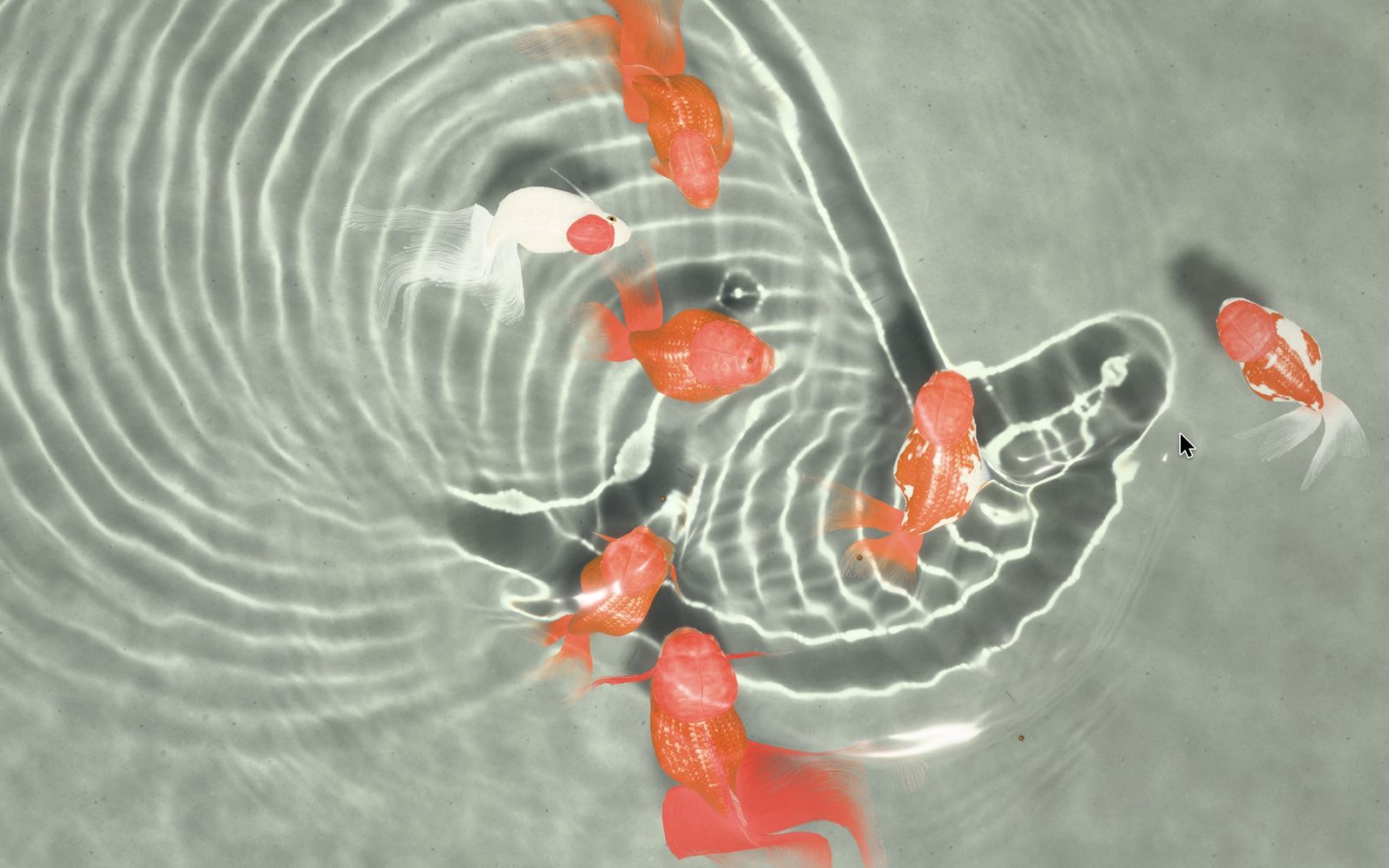
金魚視窗
可縮放、可全螢幕,放在第二台顯示器上正合適。移動指標撥動水面,按一下投下石子,按兩下撒下魚飼料。
 好運金魚
讓螢幕化作一缸靈動的金魚
陽光穿過水面,在青花瓷缸的釉面上輕輕搖曳;微風拂過,水面泛起細碎的波紋;獅頭的長尾如紗般飄逸,蘭壽擺著短尾一扭一扭地游過。在 Mac 上,把金魚放進視窗、放到桌面圖像之下;在 iPhone 與 iPad 上,手指一劃便撥動水面,點兩下就能餵魚。
在 Mac 上
無論是在工作、小憩,還是離開了 Mac,金魚都在身邊。
可縮放、可全螢幕,放在第二台顯示器上正合適。移動指標撥動水面,按一下投下石子,按兩下撒下魚飼料。
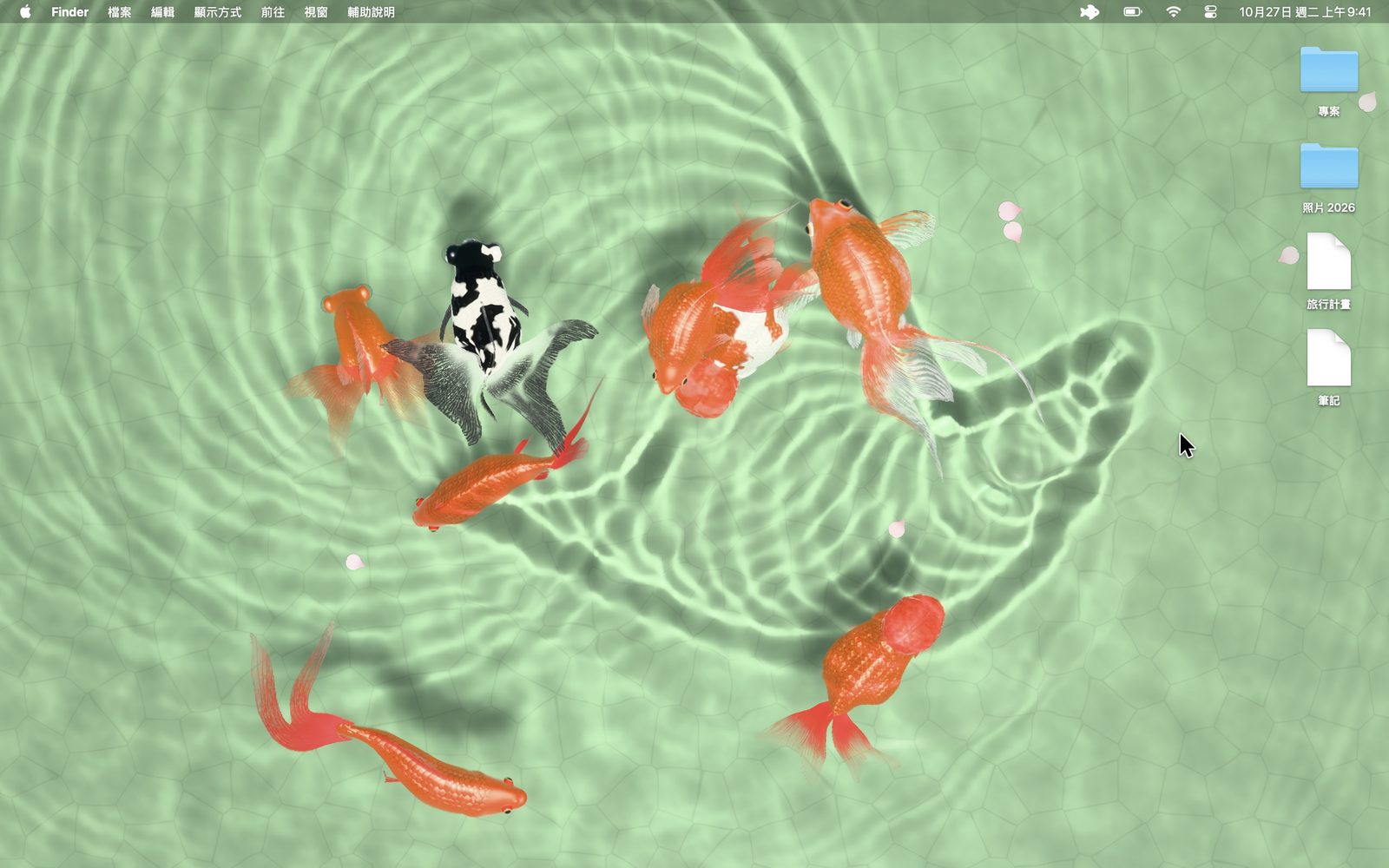
金魚游在每台顯示器、每個桌面空間的圖像之下,指標劃過桌面也能激起漣漪。Finder 照常使用;桌面被視窗遮住時,金魚自動停下休息。
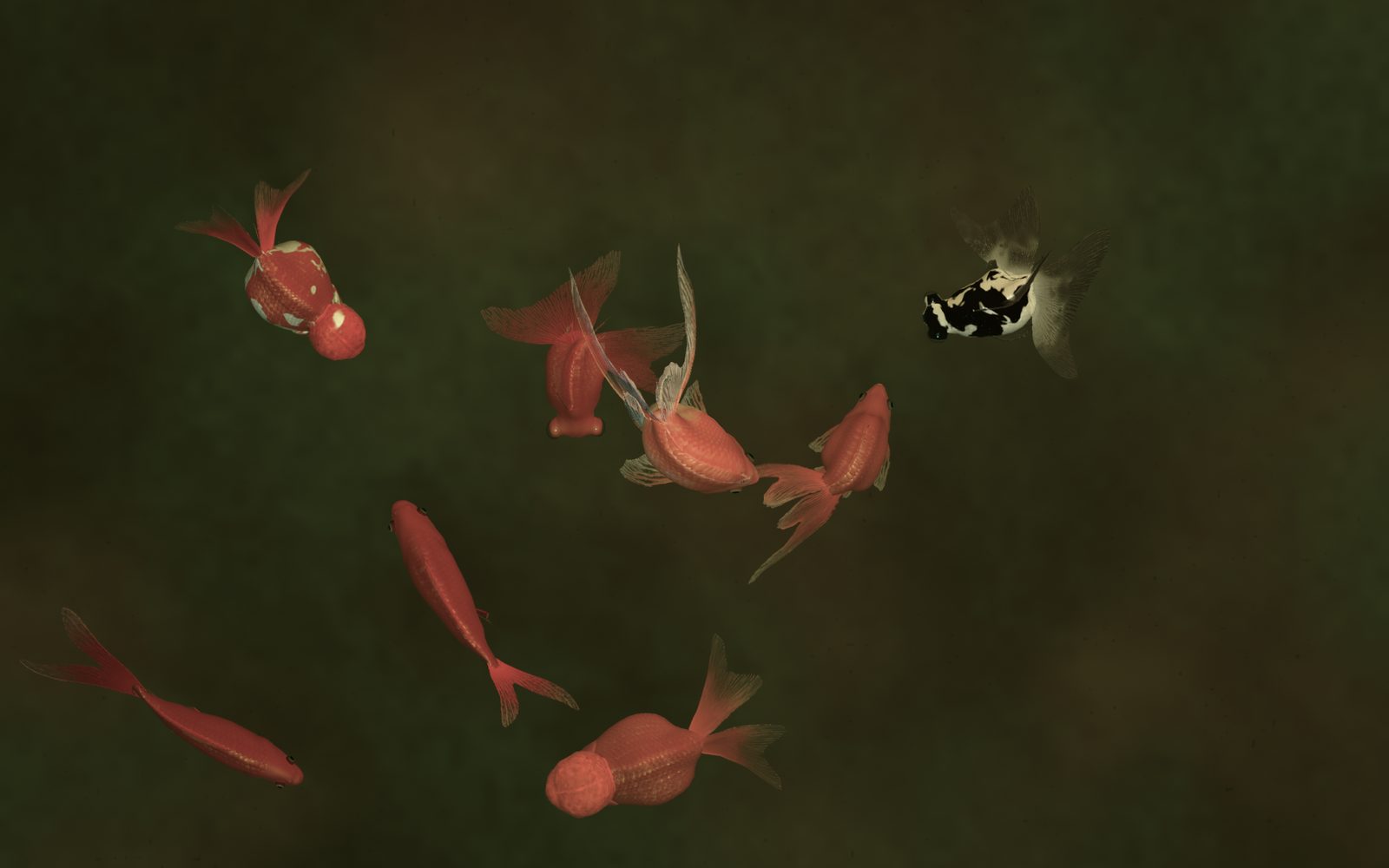
Mac 閒置時,金魚在所有顯示器上緩緩浮現;按任意鍵或移動滑鼠,即回到桌面。
在 iPhone 與 iPad 上
同樣的水、同樣的金魚,為觸控而生。從 iPhone 8 起的每一部 iPhone、每一台執行 iPadOS 16 的 iPad 都能流暢執行。一次購買,Mac、iPhone 與 iPad 通用。
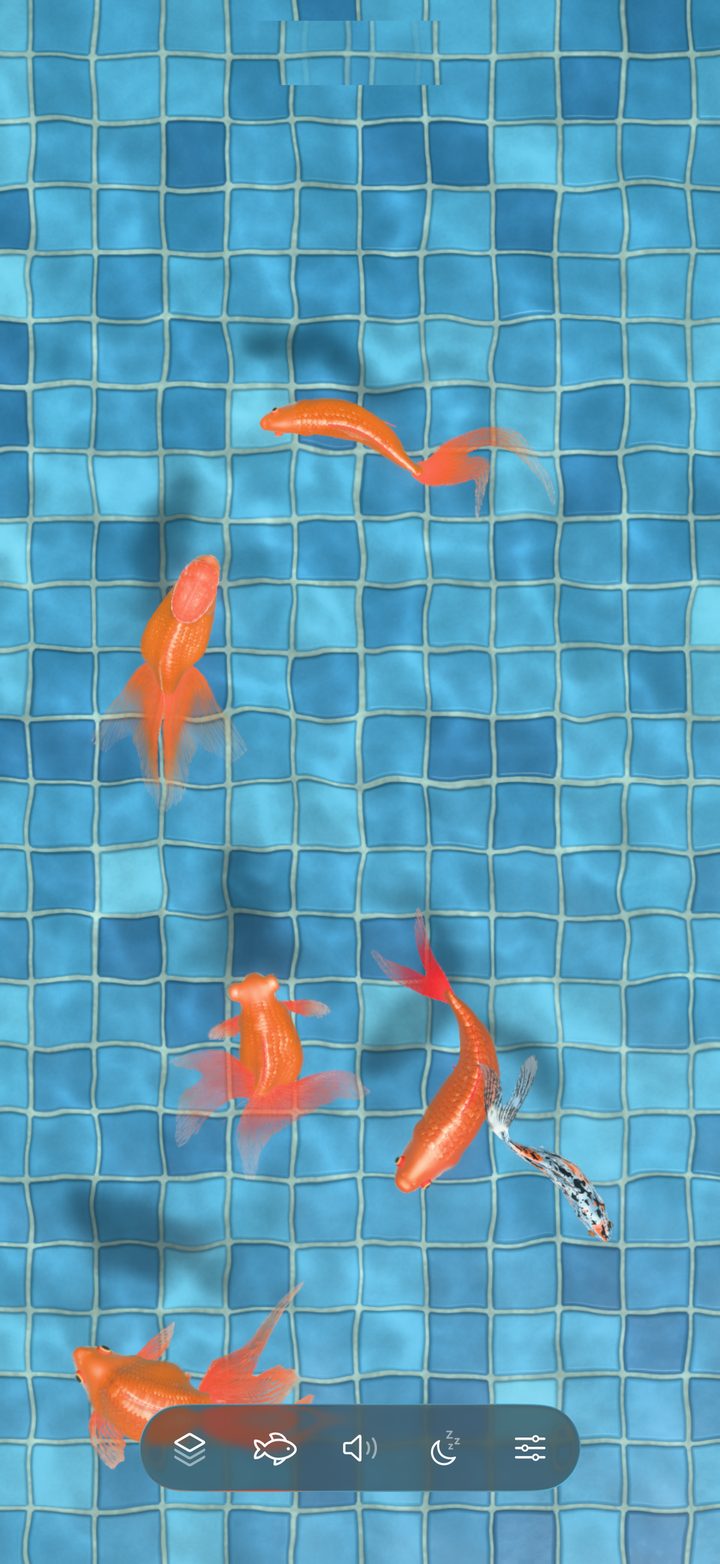
手指劃過,漣漪隨之盪開;點一下投下石子,點兩下撒下魚食;手指按住不動,金魚會游到指下討食,隔著水族箱的玻璃也是一樣。雙指開合可調整金魚大小。欣賞時,按鈕會自動隱去。
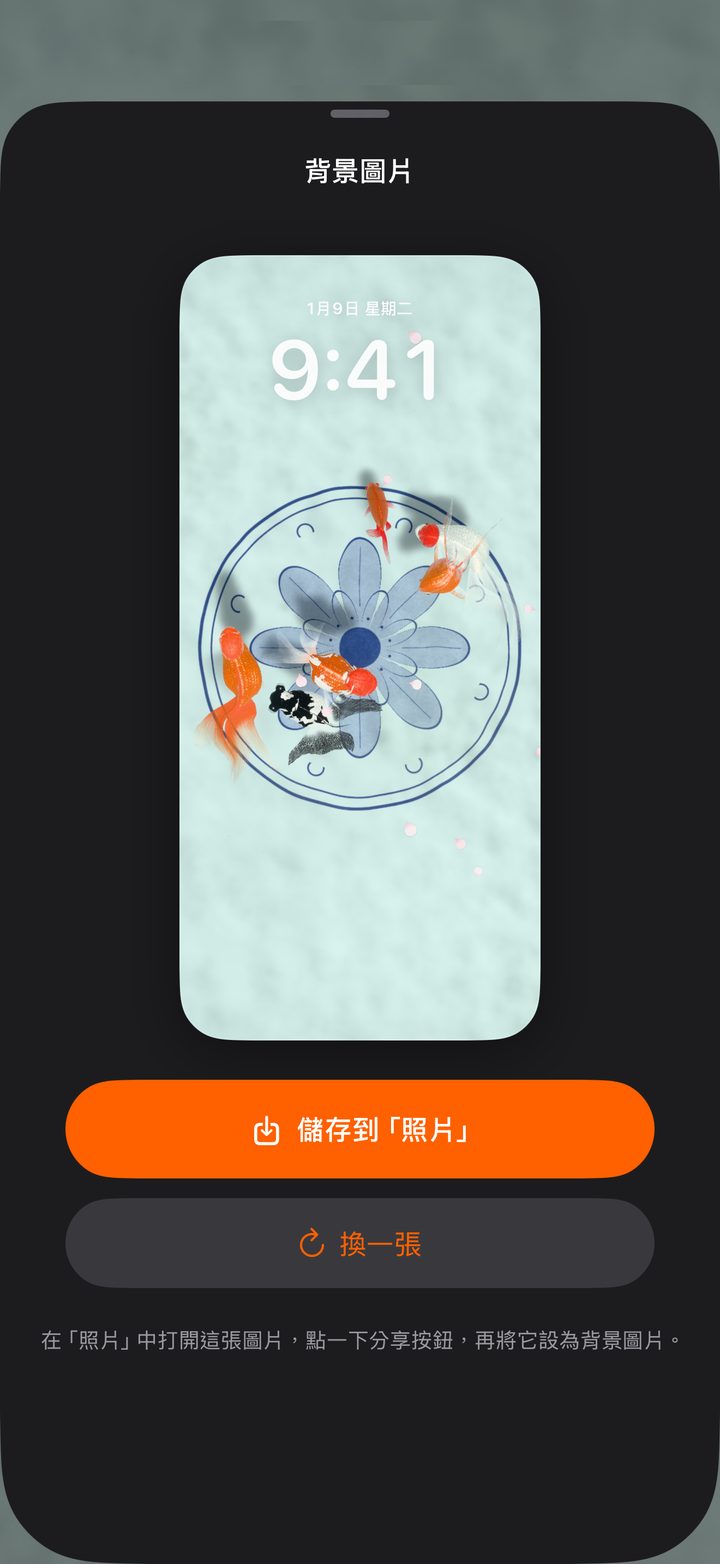
把此刻的畫面製作成鎖定畫面與主畫面的背景圖片,解析度與螢幕一致。點一下「換一張」,金魚便游到別處。
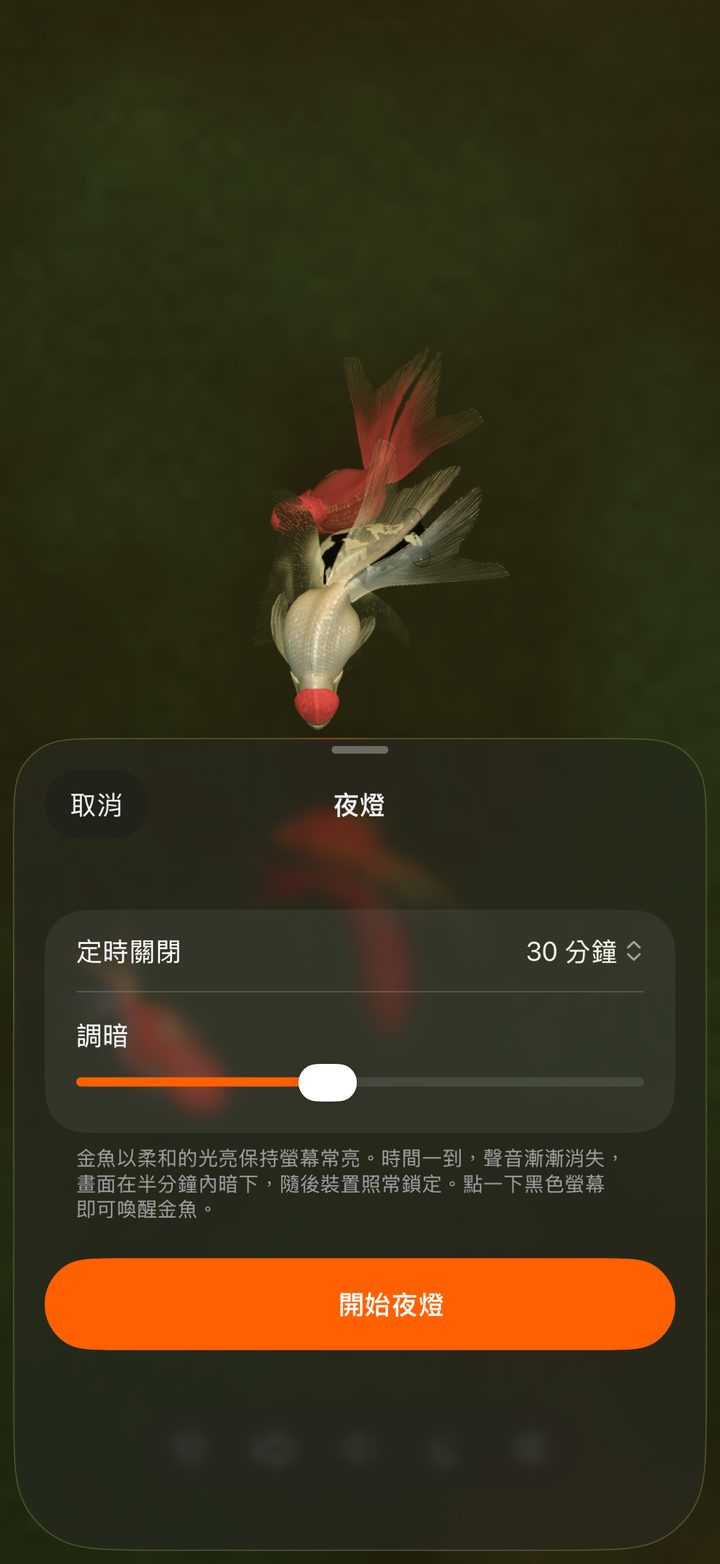
金魚以柔和的光亮陪伴你。時間一到,聲音漸漸消失,畫面在半分鐘內暗下,隨後裝置照常鎖定。
在 iPad 上,金魚鋪滿更大的螢幕,直放橫放皆宜。Apple Pencil 或指標懸停劃過即可撥動水面;連接鍵盤後,按 F 餵魚、按 M 靜音、按空白鍵暫停。
如果願意,鎖定螢幕後聲音仍會繼續,也能與音樂一同播放:雨聲、水聲與蟲鳴,整夜不停。
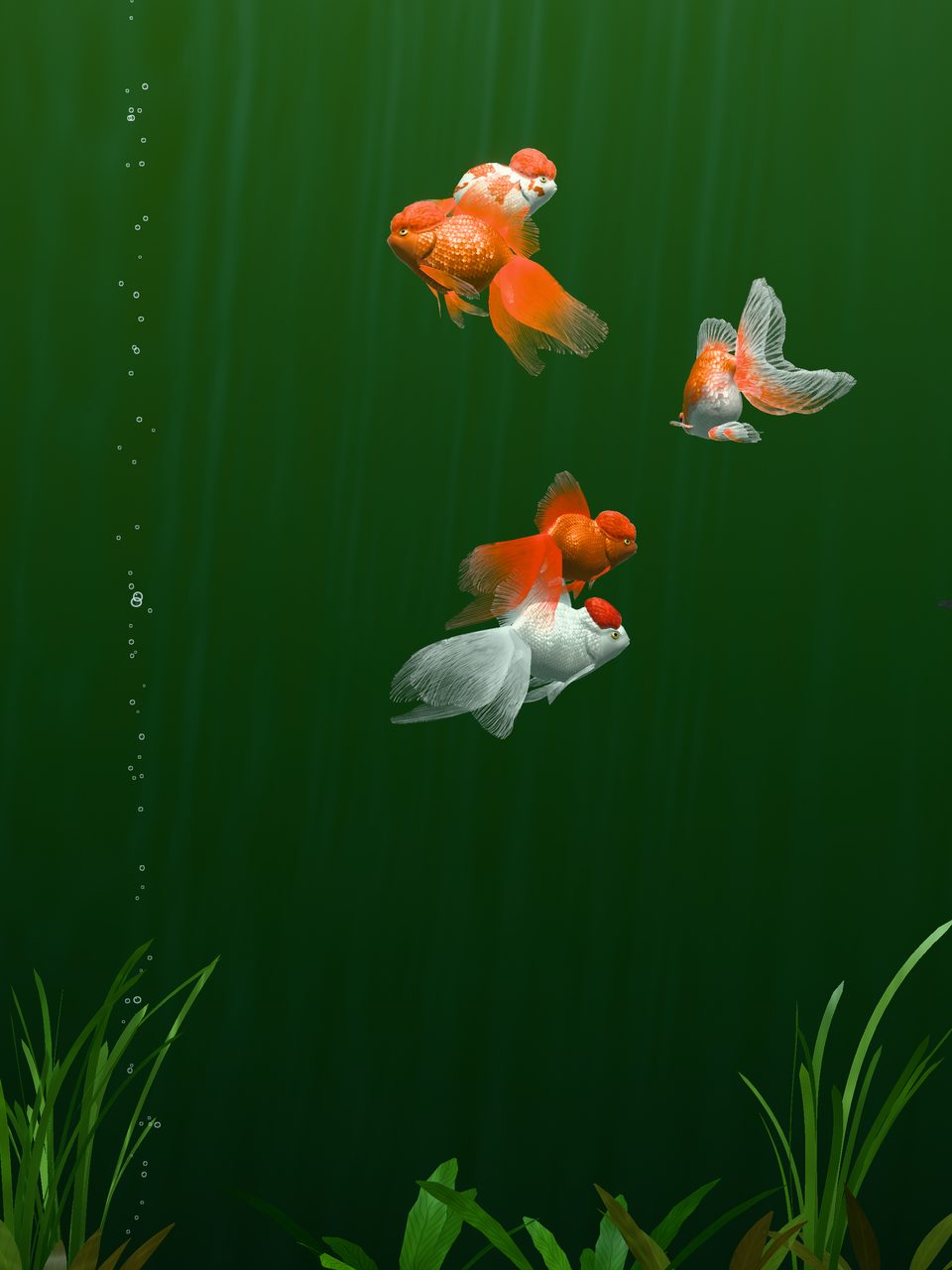
品種
草種、文種、龍種、蛋種四大類:紅草金、紅彗星、紅白彗星、朱文錦;琉金、珍珠鱗、各色獅頭、鶴頂紅、玉印頭、泰獅,以及尾如團扇的土佐金、孔雀尾的地金;蝶尾、墨龍睛、紅龍睛;蘭壽、水泡眼與望天眼。
每個品種都有自己的體形、頭瘤、眼睛與鰭,游起來也各有姿態:彗星輕快靈巧,獅頭搖曳生姿,沒有背鰭的蘭壽一扭一扭地游。每個品種的數量都能個別設定,全缸最多三十尾;每條金魚的花紋都依鱗片逐片生成,沒有兩條完全相同。
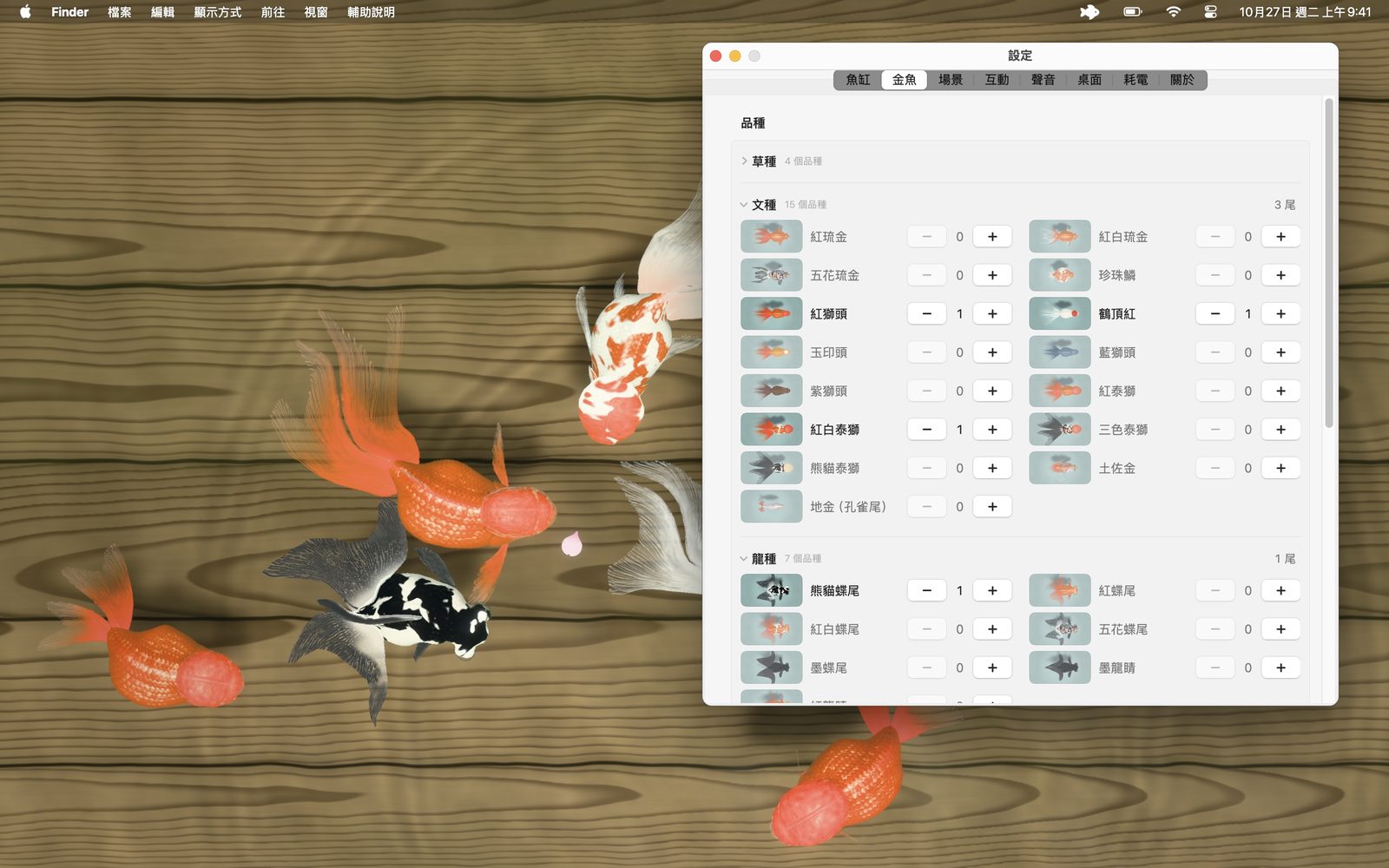
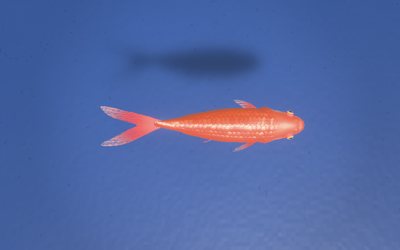 紅草金
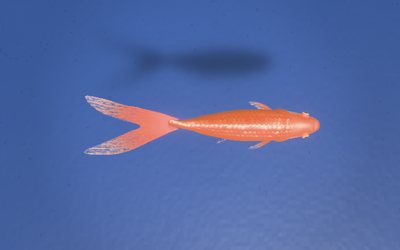 紅彗星
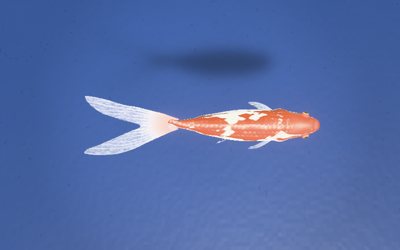 紅白彗星
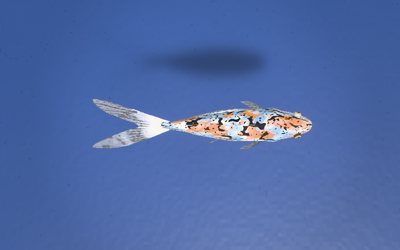 朱文錦
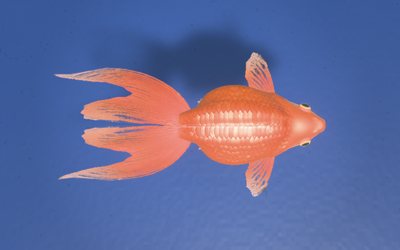 紅琉金
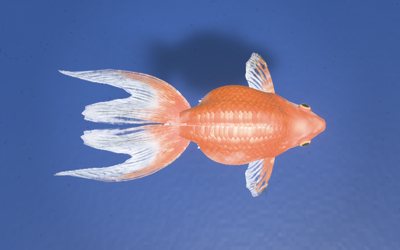 紅白琉金
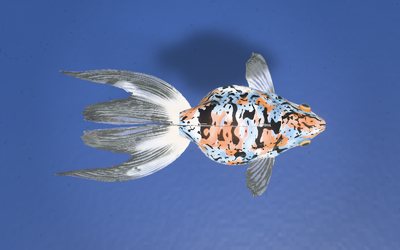 五花琉金
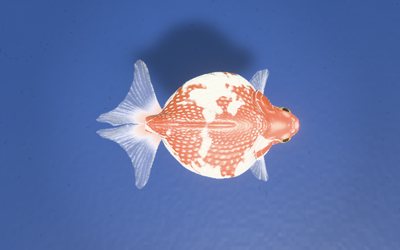 珍珠鱗
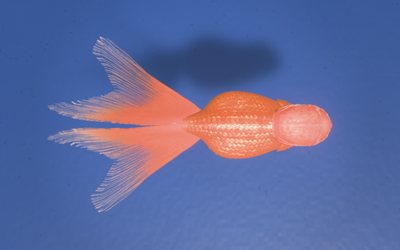 紅獅頭
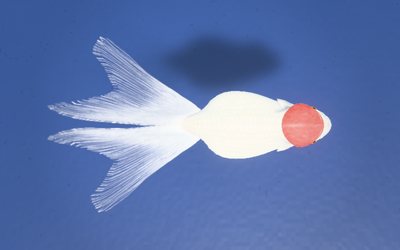 鶴頂紅
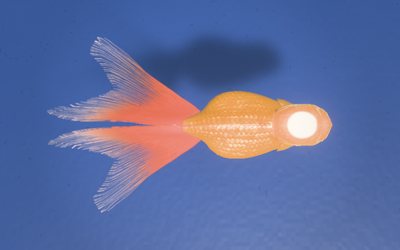 玉印頭
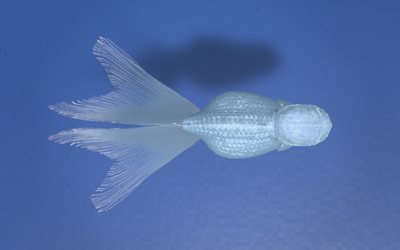 藍獅頭
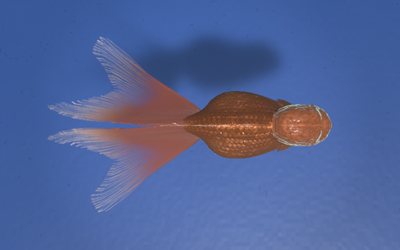 紫獅頭
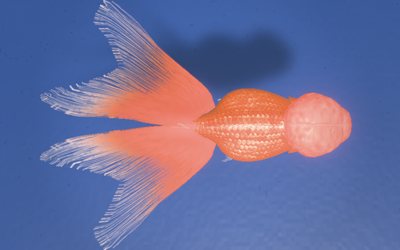 紅泰獅
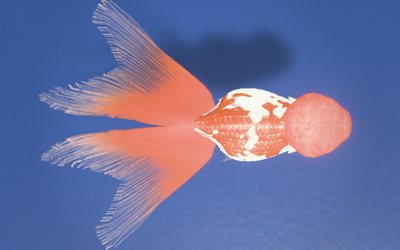 紅白泰獅
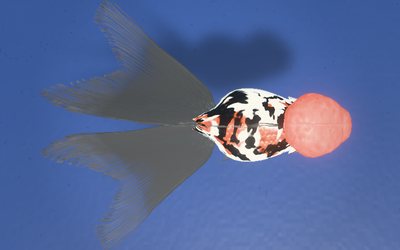 三色泰獅
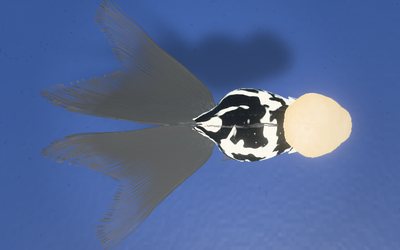 熊貓泰獅
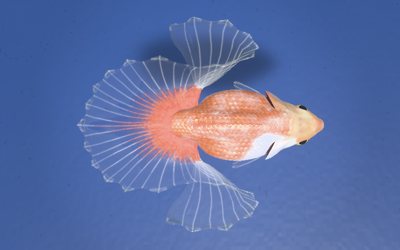 土佐金
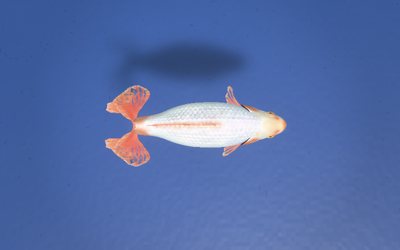 地金(孔雀尾)
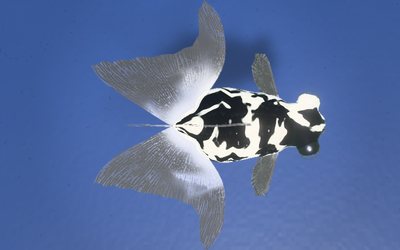 熊貓蝶尾
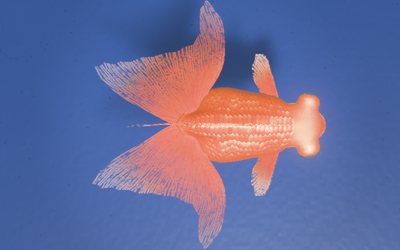 紅蝶尾
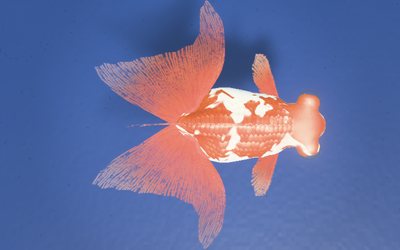 紅白蝶尾
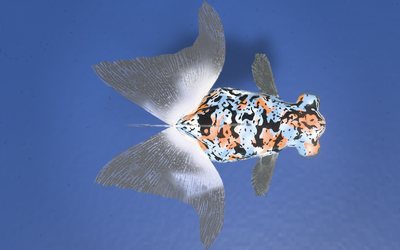 五花蝶尾
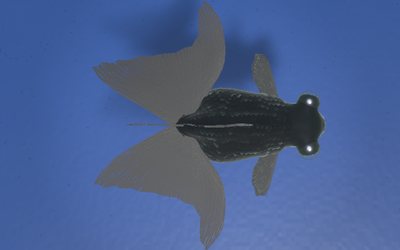 墨蝶尾
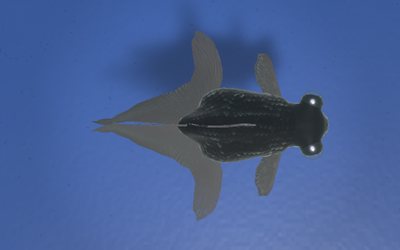 墨龍睛
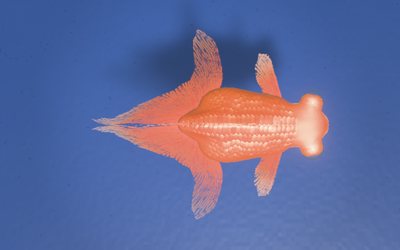 紅龍睛
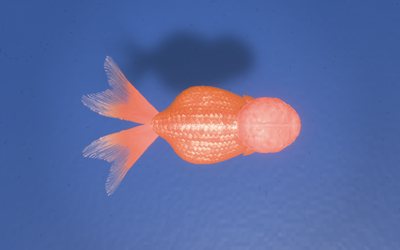 紅蘭壽
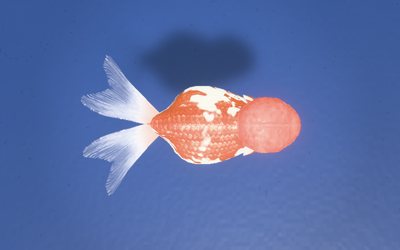 紅白蘭壽
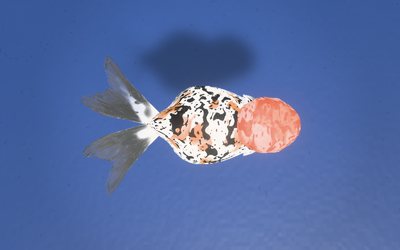 五花蘭壽
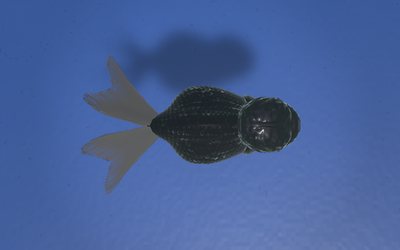 黑蘭壽
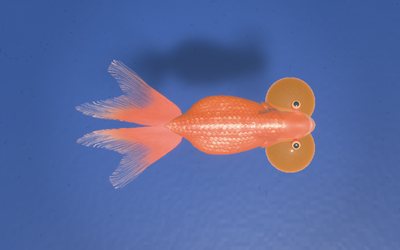 紅水泡
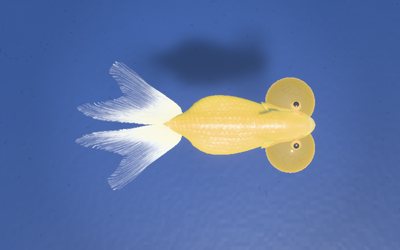 黃水泡
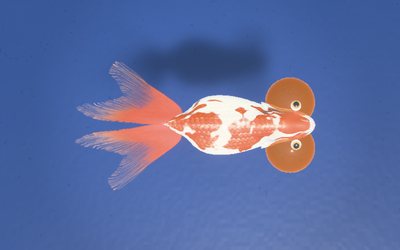 紅白水泡
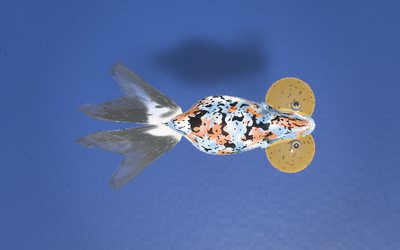 五花水泡
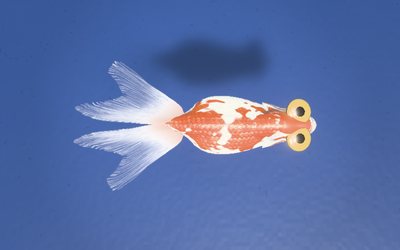 望天眼
魚缸
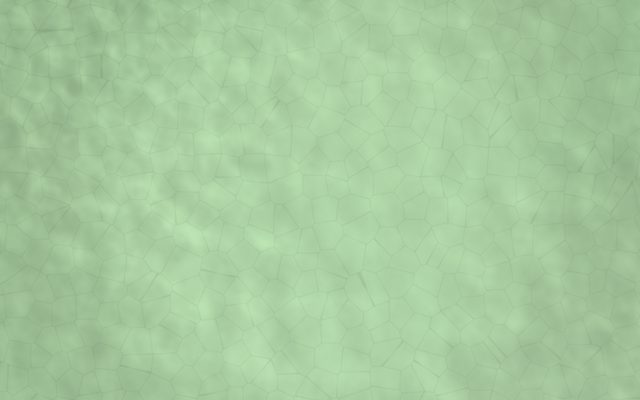
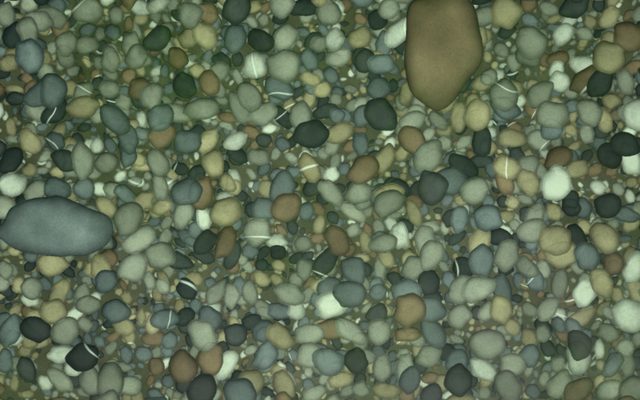
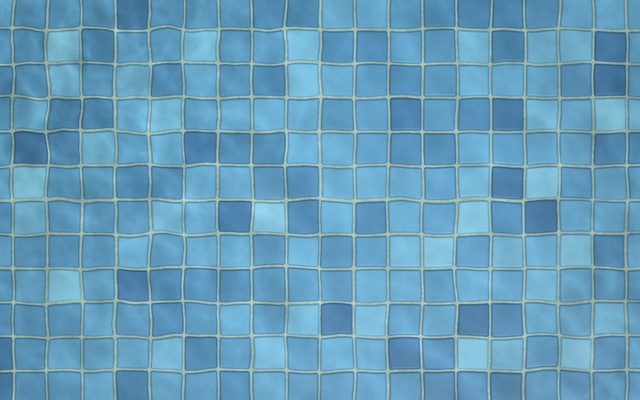
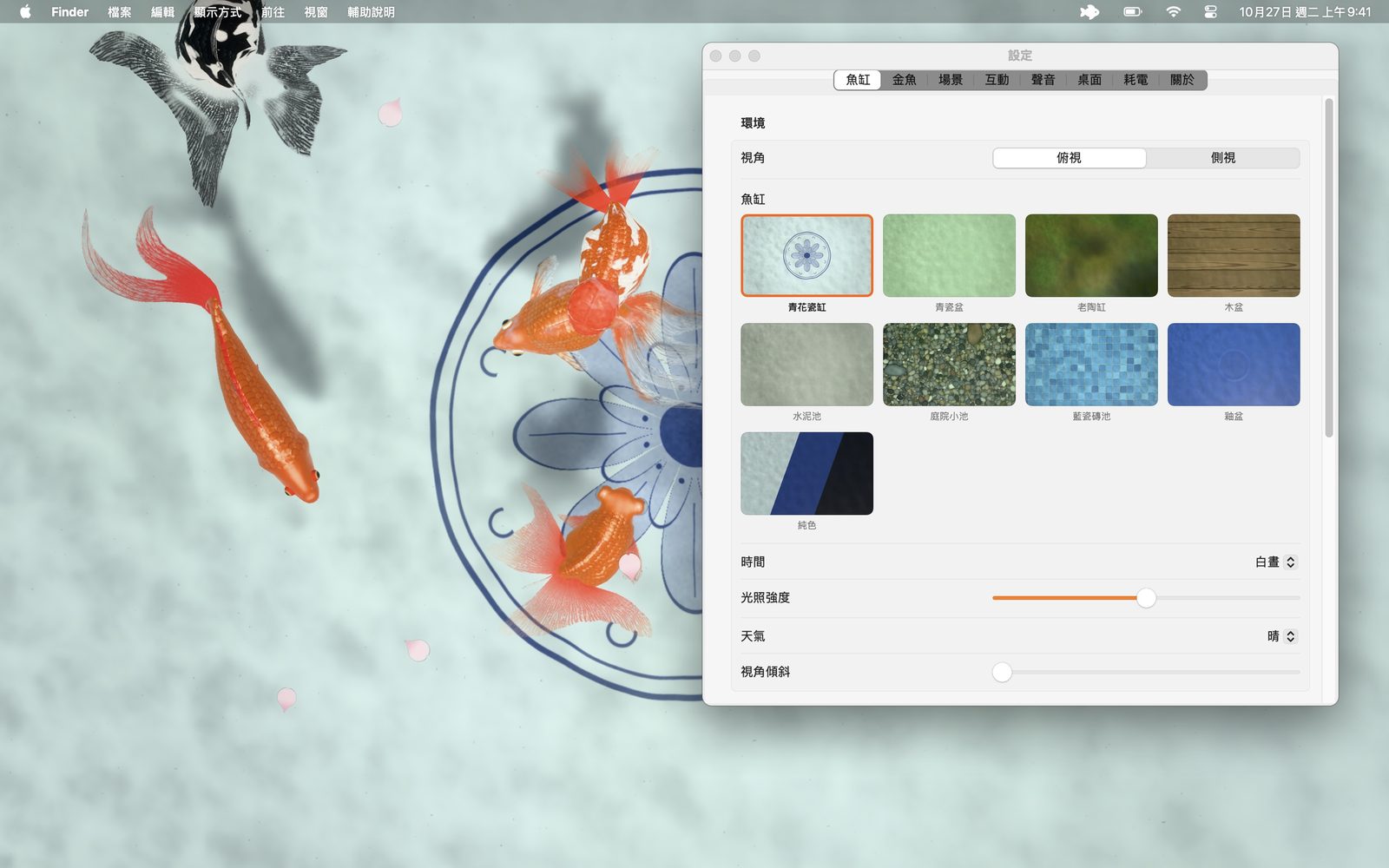
青花瓷缸、帶開片的青瓷盆、養著綠水的老陶缸(養蘭壽的老方法)、杉木盆、金魚場的水泥池、鋪著藍色馬賽克的瓷磚池、卵石鋪底的庭院小池、可以自選顏色的釉盆,以及任選顏色的純色背景。從水面上方往下看,滿螢幕都是缸底。






清晨、白晝、黃昏、月夜可以跟隨時鐘流轉,入夜後燈籠微明。光照強弱與雨勢都能調整,水面可以飄落櫻花瓣,視角也能傾斜。
場景
場景儲存完整的樣貌:魚缸或水族箱與顏色、時間、光照、天氣、水面、裝飾與金魚。在 Mac 上,可在設定裡或選單列的金魚圖像中一鍵切換;在 iPhone 與 iPad 上,點一下即可切換。
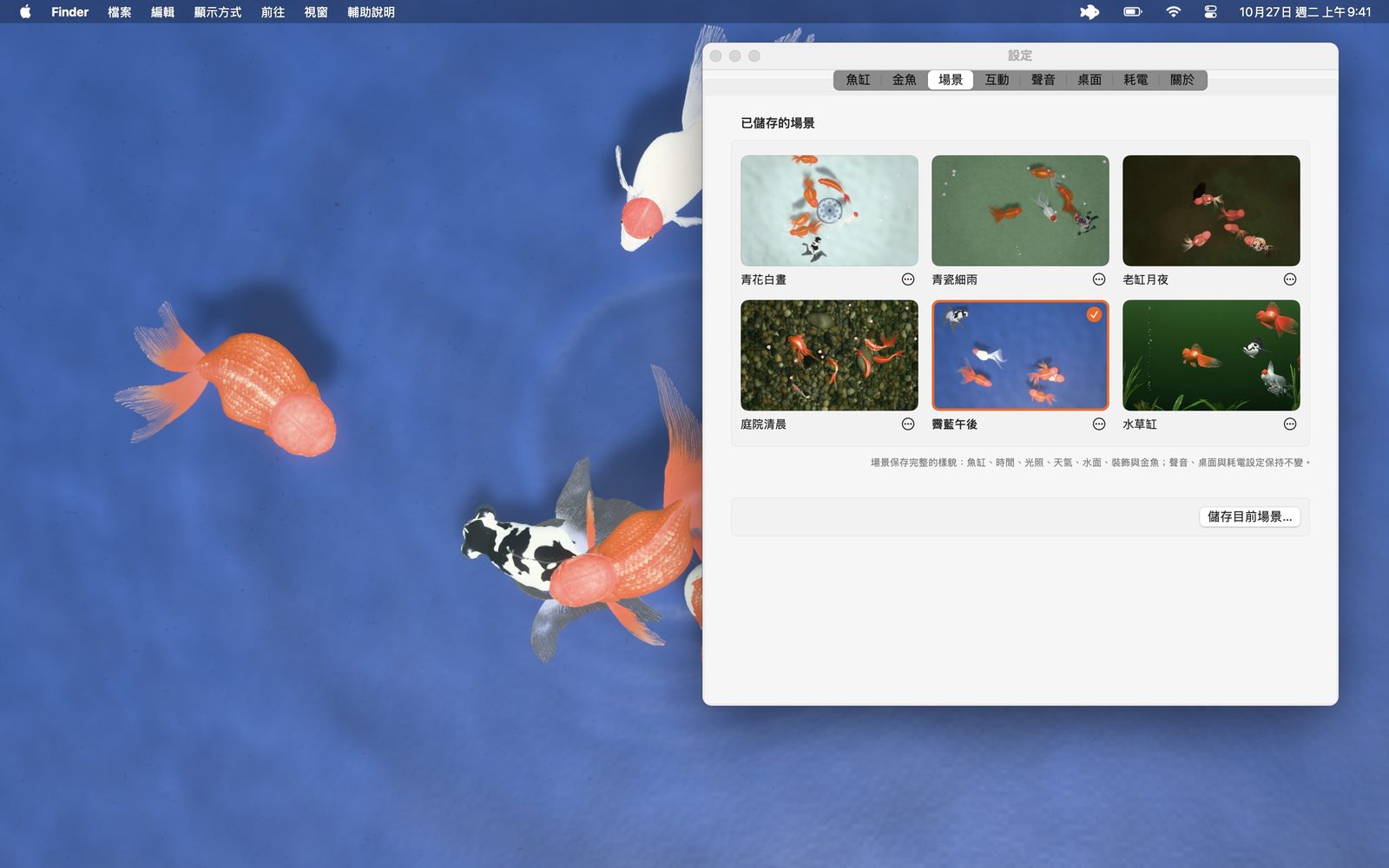
風浪依照真實水波的物理規律演化,陣風吹過,水面泛起成片的細波與粼粼波光;陽光經水面折射,在缸底投下流動的光紋。水的清濁也可以調整。
潺潺流水、淅淅小雨與滂沱大雨、風過樹葉的沙沙聲、夏夜的蟲鳴,還有金魚在水面吞氣、濺水的聲音,全部依真實的聲學原理即時合成。
影片
三十秒的影片:Mac 上的金魚、設定視窗、動態桌布與螢幕保護模式,配著水聲。
安靜又節能
原生 Metal 繪製,支援搭載 Apple 晶片與 Intel 處理器的 Mac,以及 iPhone 與 iPad;每台裝置都會選用它能輕鬆勝任的畫質。
桌面被遮住、螢幕鎖定或顯示器睡眠時,桌布自動停下。使用電池、開啟低耗電模式或裝置發熱時,會更加省電。
不需要帳號,沒有廣告,不連網。你的設定與場景只儲存在自己的裝置上。
圖集
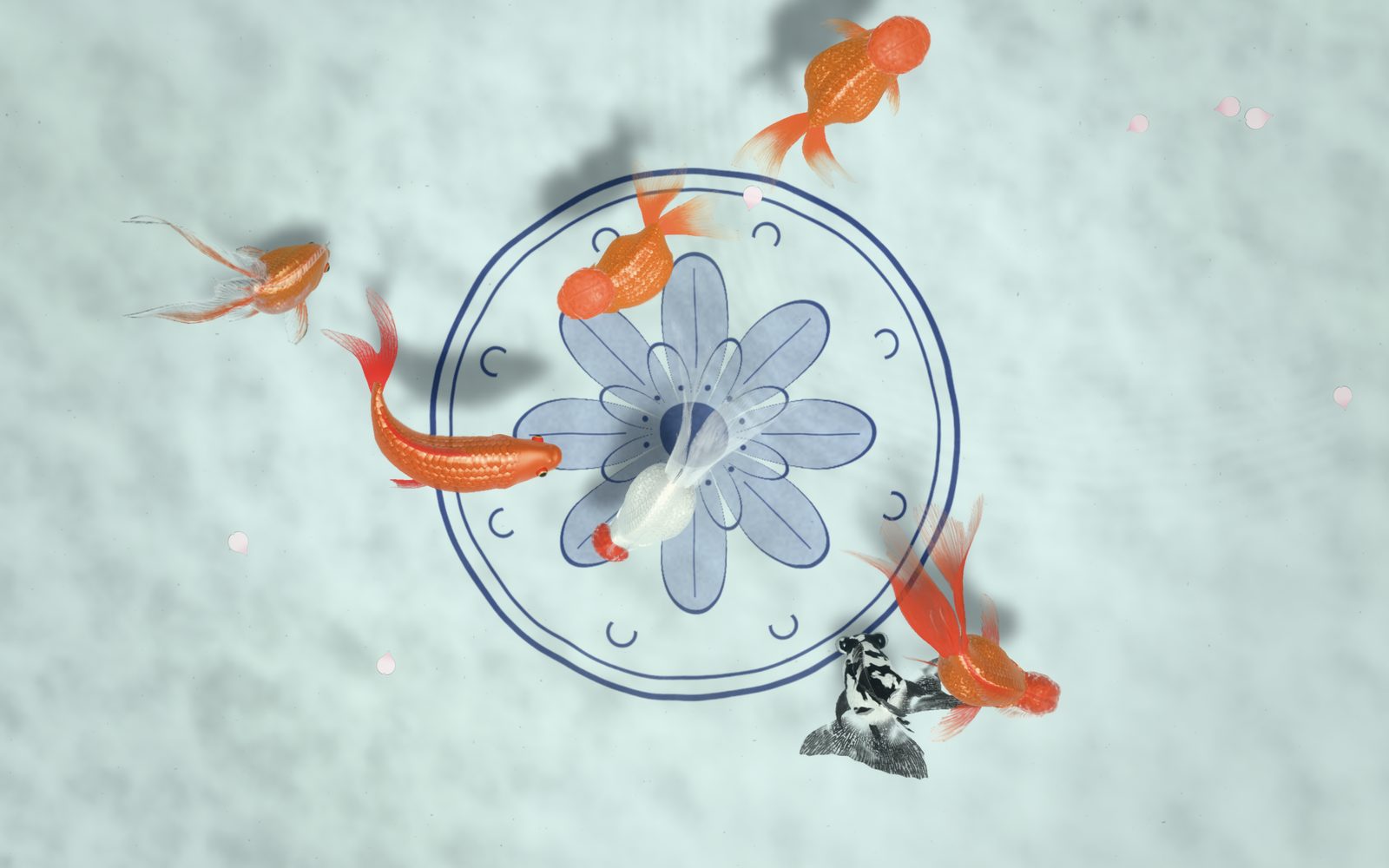
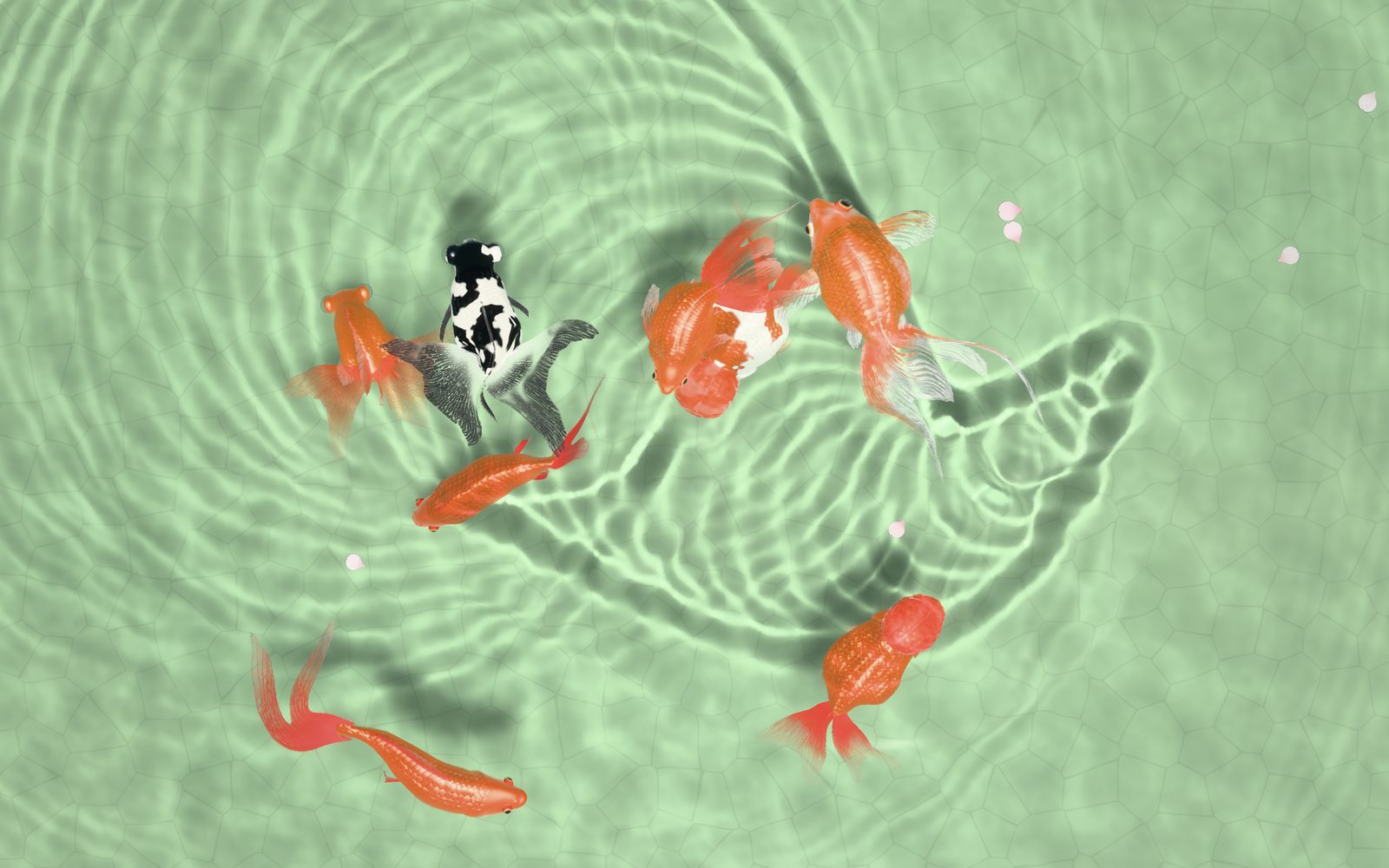
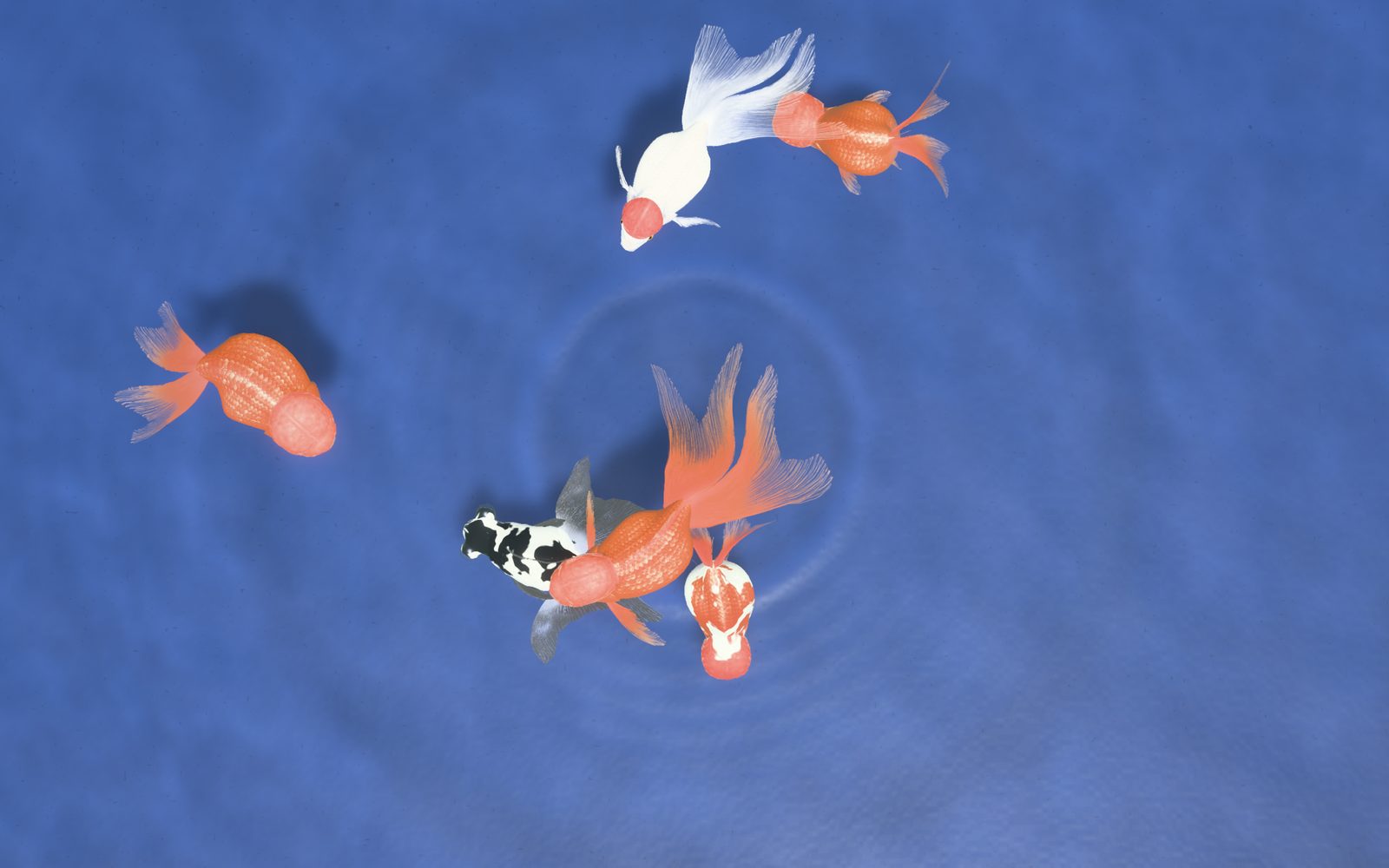
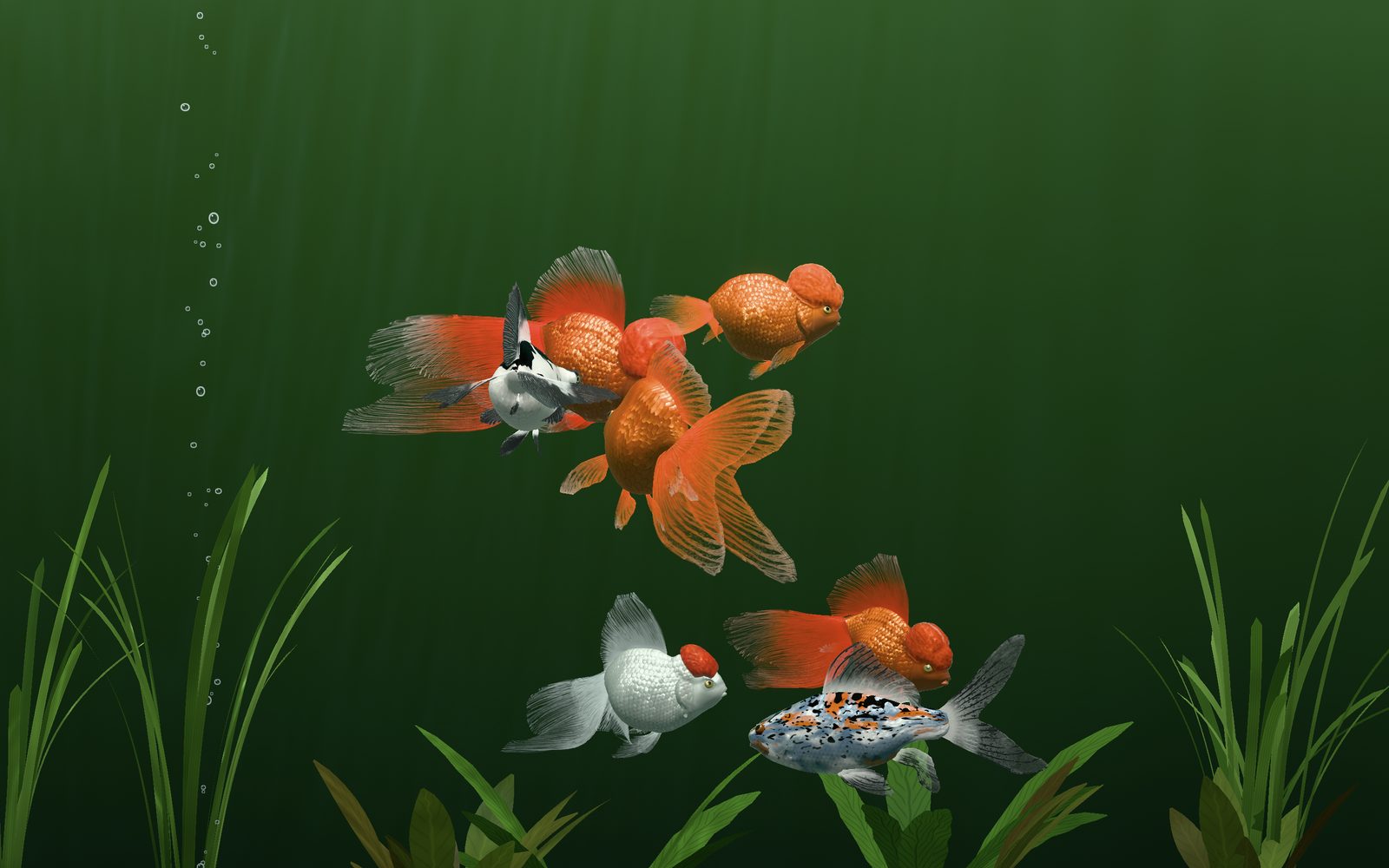
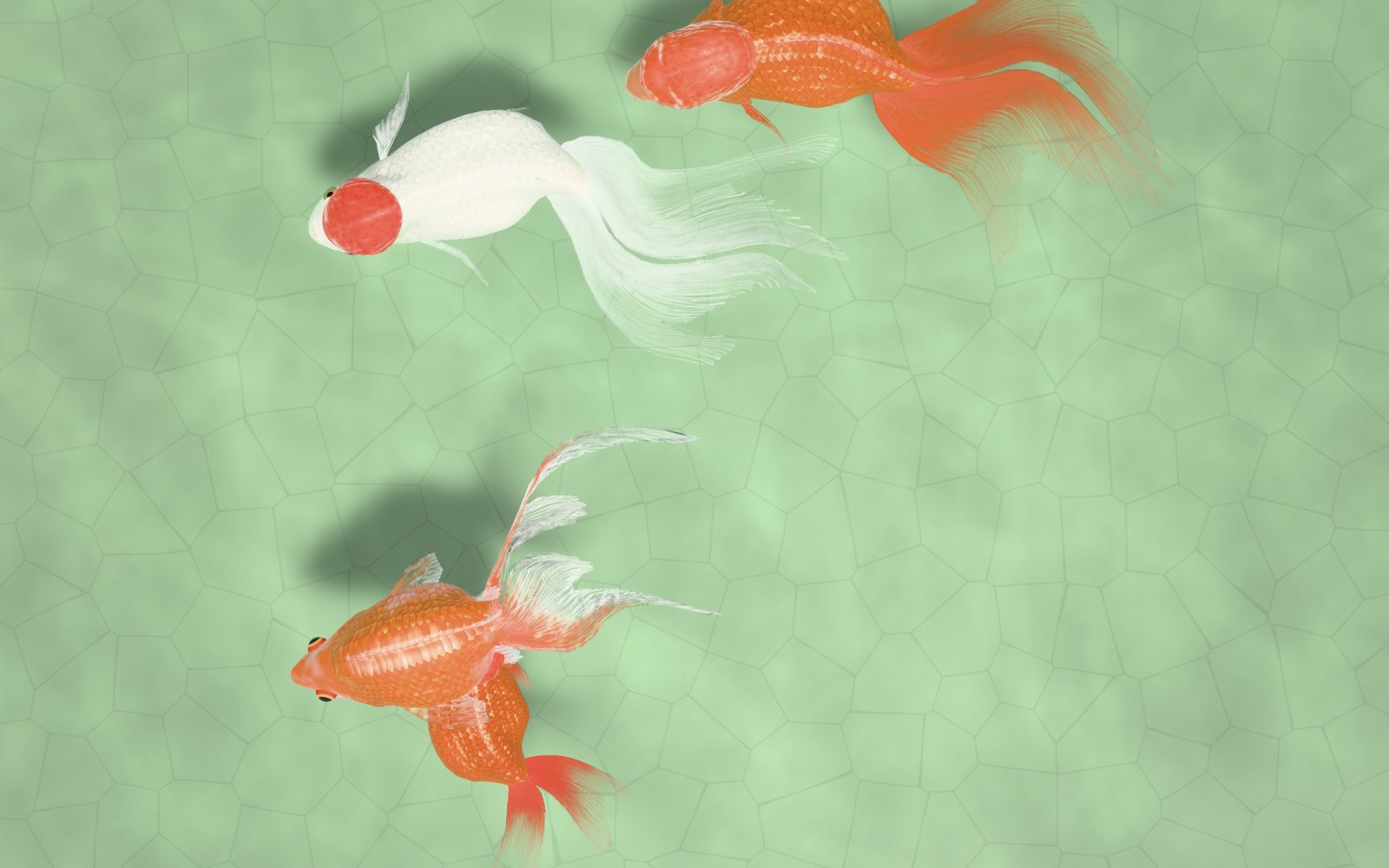
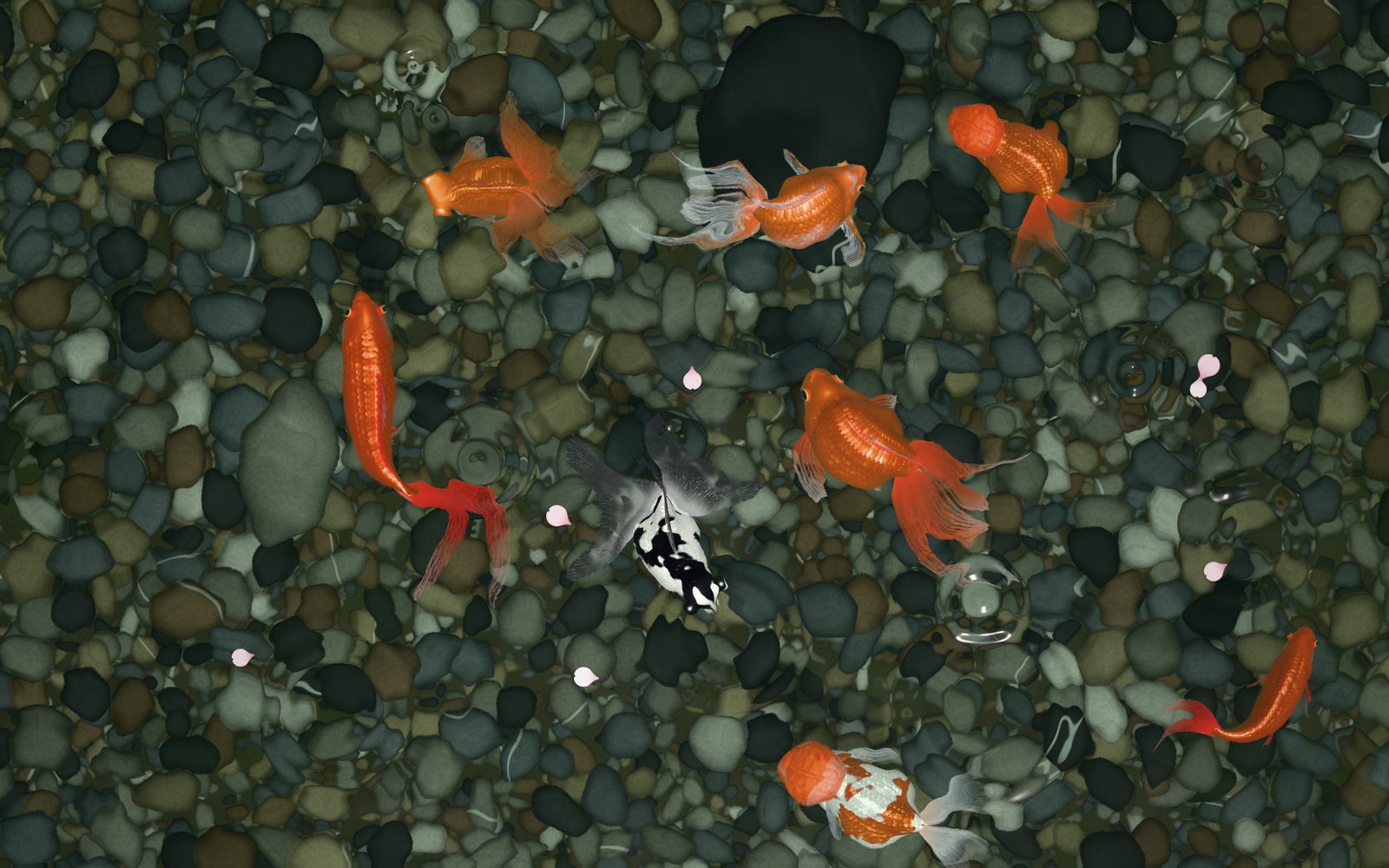
在 App Store 一次購買,Mac、iPhone 與 iPad 通用,沒有訂閱,也沒有 App 內購買項目。

技術支援
在選單列的金魚圖像中選擇「動態桌布」,或在「設定 › 桌面」中打開。金魚會游在每台顯示器、每個桌面空間的圖像之下。如果不想讓指標撥動水面,請在「設定 › 互動」中關閉「漣漪跟隨指標」。
在「設定 › 桌面」中打開「螢幕保護模式」並選擇等待時間,或在選單列的金魚圖像中選擇「開始螢幕保護程式」。按任意鍵或移動滑鼠即可返回。它在 App 內執行,不需要在「系統設定」中安裝任何東西。
在 Mac 上,移動指標撥動水面,按一下投下石子,按兩下撒下魚食;把指標停在水面上方,金魚會游上來討食。在 iPhone 與 iPad 上,手指劃過撥動水面,點一下投下石子,點兩下撒下魚食,手指按住不動金魚會游來討食,雙指開合調整金魚大小。全部手勢與按鍵見「設定 › 互動」。
可以。在「設定 › 魚缸」中選擇「側視」,金魚就住進玻璃水族箱,頂燈照亮牠們的側影、正臉與長尾。把指標或手指停在玻璃上,金魚會游來討食;按一下或點一下是輕敲玻璃,按兩下或點兩下投下緩緩沉落的魚食。
打開「設定 › 背景圖片」,點一下「換一張」直到滿意,再點一下「儲存到『照片』」。在「照片」中打開這張圖片,點一下分享按鈕,再將它設為背景圖片。好運金魚只要求加入照片的權限,看不到你的圖庫。
點一下月亮按鈕,選擇定時關閉的時間與調暗程度,再點一下「開始夜燈」。金魚以柔和的光亮保持螢幕常亮;時間一到,聲音漸漸消失,畫面在半分鐘內暗下,隨後裝置照常鎖定。點一下黑色螢幕即可喚醒金魚。
可以,打開「設定 › 聲音 › 鎖定後繼續播放」即可。鎖定螢幕或使用其他 App 時,雨聲、水聲與蟲鳴仍會繼續,也能與音樂一同播放。關閉聲音,或讓夜燈定時結束即可停止。
選好喜歡的魚缸或水族箱、金魚和時間,然後在「設定 › 場景」中儲存。在 Mac 上,可以在那裡或在選單列的金魚圖像中切換場景;在 iPhone 與 iPad 上,用畫面上的「場景」按鈕切換。
好運金魚使用 Metal 繪製,不變的部分只繪製一次,看不見金魚時完全停止繪製。Mac 使用電池時更加省電;在「設定 › 耗電」中還可以讓桌布在使用電池時暫停,或降低幀率。在 iPhone 與 iPad 上,開啟低耗電模式或裝置發熱時,會自動降低幀率與畫質。
只有在「設定 › 桌面」中打開「登入時打開」後才會這樣做。開啟動態桌布或螢幕保護模式時,關閉視窗後金魚圖像會留在選單列;在那裡選擇「結束好運金魚」即可完全停止。
macOS 14 Sonoma 或以上版本、搭載 Apple 晶片或 Intel 處理器的 Mac;iOS 16 或以上版本的 iPhone(iPhone 8 及更新機型);以及 iPadOS 16 或以上版本的 iPad。
不需要。一次購買即可在 Mac、iPhone 與 iPad 上使用:用你的 Apple 帳號購買好運金魚後,在其他裝置上可免費下載。
英文、簡體中文、繁體中文和日文。
隱私權
自 2026 年 10 月 27 日起生效
好運金魚不收集任何資料。它沒有帳號、沒有廣告、沒有統計分析,也不連網,你在 App 中的任何操作都不會離開你的裝置。
由於 App 不收集任何資料,也就沒有任何資料可以分享、出售或刪除,對成年人和兒童都是如此。如果將來有任何變化,我們會先更新本政策以及 App Store 上的隱私權資訊。
有關隱私權的問題:gicpic@gmail.com