
池塘窗口
可缩放、可全屏,放在第二块屏幕上正合适。移动指针拨动水面,单击投下石子,双击喂食锦鲤,拖动睡莲叶可以把它挪到别处。
 好运锦鲤

让屏幕化作一方真实的锦鲤池
阳光穿过水面,在卵石上织出流动的光影;微风拂过,水面泛起细碎的波纹;锦鲤摆尾游过,身后留下一道道涟漪。在 Mac 上,把池塘放进窗口、放到桌面图标之下;在 iPhone 与 iPad 上,手指一划便拨动水面,轻点两下就能喂鱼。
在 Mac 上
工作时、小憩时,或离开 Mac 的时候,池塘都在身边。
可缩放、可全屏,放在第二块屏幕上正合适。移动指针拨动水面,单击投下石子,双击喂食锦鲤,拖动睡莲叶可以把它挪到别处。

锦鲤在每块显示器、每个桌面空间的图标之下游动,指针划过桌面也能激起涟漪。访达照常使用;窗口遮住桌面时,池塘自动暂停。

Mac 闲置时,池塘在所有显示器上缓缓浮现;按任意键或移动鼠标,即回到桌面。
在 iPhone 与 iPad 上
同样的水、同样的锦鲤,为触控而生。从 iPhone 8 起的每一部 iPhone、每一台运行 iPadOS 16 的 iPad 都能流畅运行。一次购买,Mac、iPhone 与 iPad 通用。

手指划过,涟漪随之荡开;轻点投下石子,轻点两下撒下鱼食,看锦鲤聚拢过来;按住睡莲叶可以拖到别处;双指捏合可调整锦鲤大小。欣赏时,按钮会自动隐去。

把此刻的池塘制作成锁定屏幕与主屏幕的壁纸,分辨率与屏幕一致。轻点“换一张”,锦鲤便游到别处。

池塘以柔和的光亮陪伴你。时间一到,声音渐渐消失,画面在半分钟内暗下,随后设备照常锁定。
在 iPad 上,池塘铺满更大的屏幕,竖放横放皆宜。Apple Pencil 或指针悬停划过即可拨动水面;连接键盘后,按 F 喂鱼、按 M 静音、按空格键暂停。
如果愿意,锁屏后声音仍会继续,也能与音乐一同播放:雨声、水声与虫鸣,整夜不停。

品种
按品评会的十四个分类排列:红白、大正三色、昭和三色、写鲤、别甲、浅黄与秋翠、衣、丹顶、光写、光模样、光无地、金银鳞、德系,以及黄鲤、绿鲤、乌鸦鲤、九纹龙等变种鲤。
每个品种的数量都能单独设定;还可以加入长鳍飘逸的蝴蝶鲤,体型胖瘦也可以调。每条锦鲤的花纹都按鳞片逐片生成,池中没有两条完全相同的鱼。

 红白
 二段红白
 三段红白
 四段红白
 稻妻红白
 一品红白
 丸点红白
 覆面红白
 口红红白
 大正三色
 二段三色
 四段三色
 丸点三色
 赤三色
 覆面三色
 口红三色
 昭和三色
 丸点昭和
 近代昭和
 白写
 绯写
 黄写
 白别甲
 赤别甲
 黄别甲
 浅黄
 秋翠
 蓝衣
 墨衣
 葡萄衣
 丹顶
 丹顶三色
 丹顶昭和
 金昭和
 金白写
 金黄写
 金绯写
 贴分
 樱黄金
 孔雀
 菊水
 山吹黄金
 白金
 橙黄金
 绯黄金
 金松叶
 银松叶
 橙松叶
 银鳞红白
 银鳞三色
 银鳞昭和
 德系三色
 德系昭和
 德系丹顶
 五色
 黄鲤
 红鲤
 赤松叶
 茶鲤
 绿鲤
 黑鲤
 乌鸦鲤
 羽白
 秃白
 落叶时雨
 九纹龙
池塘
聚宝池里铺满金币、银币和铜币,散落着金条、珍珠、戒指与各色宝石;还有碧潭、清泉、青苔、墨石、青砖、秋塘、金沙、蓝瓷池,以及可自选颜色的纯色池。
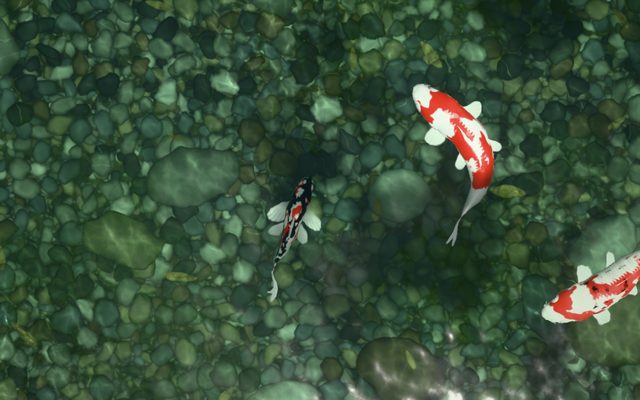
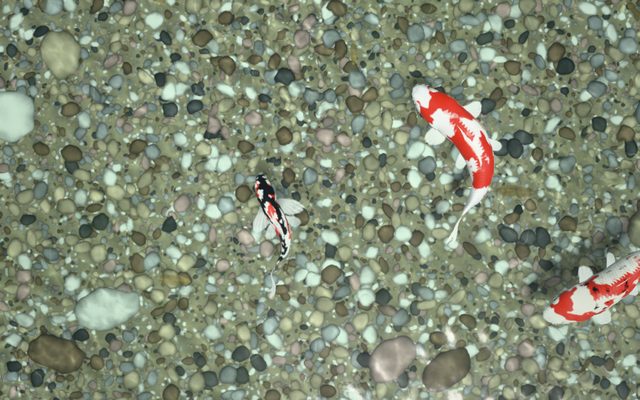
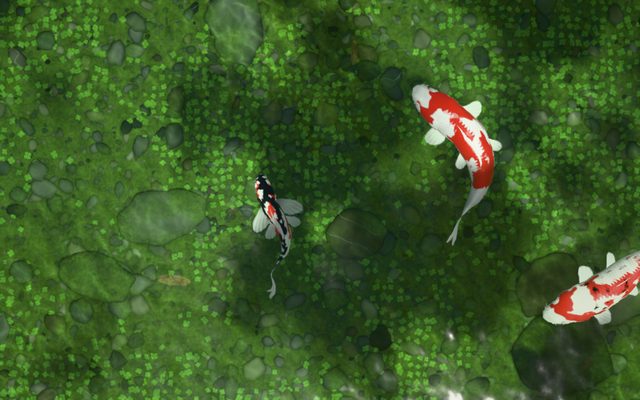
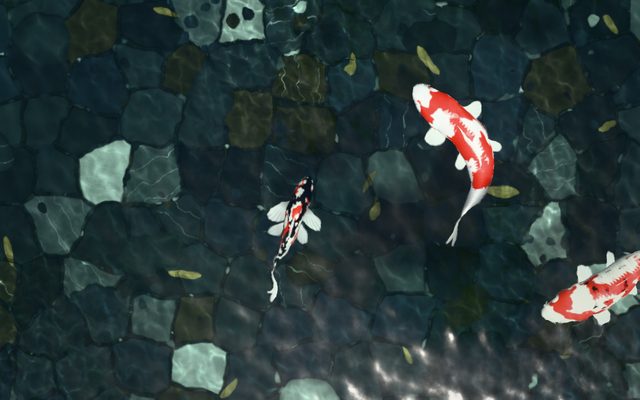
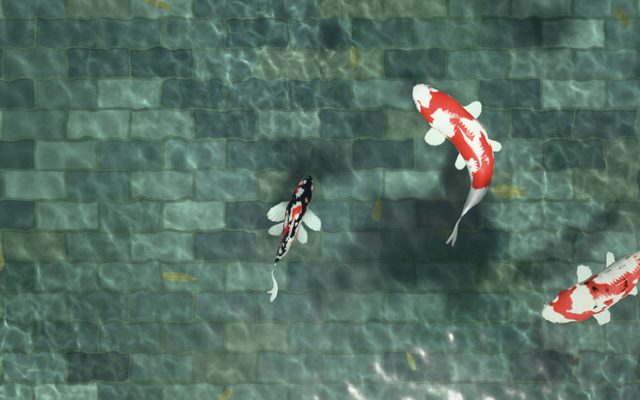
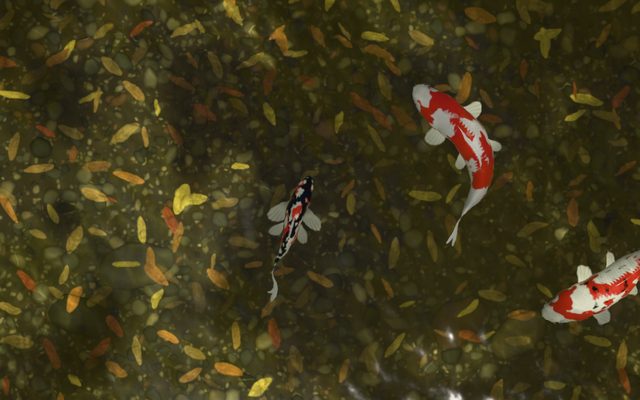
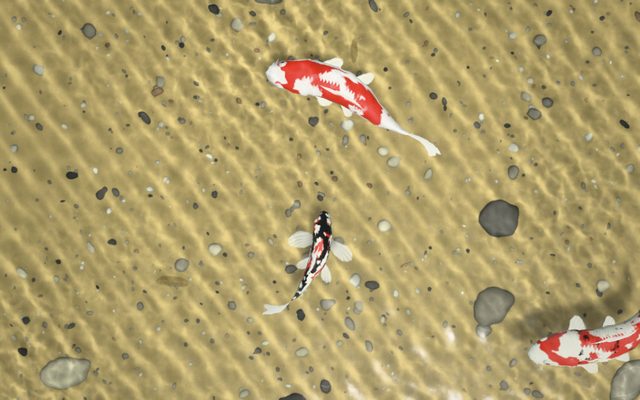
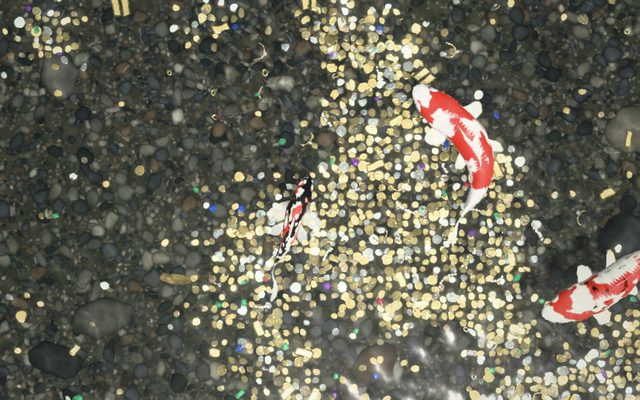
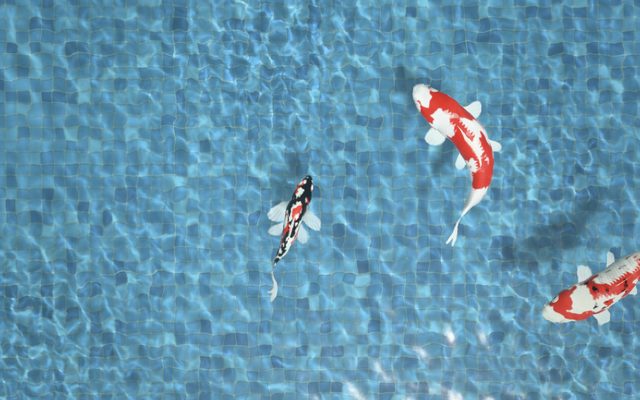

清晨、白昼、黄昏、月夜可以跟随时钟流转,入夜后萤火飞舞。光照强弱、雨势、樱花、秋叶与睡莲都能调节,视角也能倾斜。

场景
场景保存池塘的全部样貌:风格、时间、光照、天气、水面、装饰与锦鲤。在 Mac 上,可在设置或菜单栏的锦鲤图标中一键切换;在 iPhone 与 iPad 上,轻点即可切换。

风浪按真实水波的物理规律演化,阵风吹过,水面泛起成片的细波与粼粼波光。水的清浊可以调节,锦鲤游得越深,身影越朦胧。
潺潺流水、淅淅小雨与滂沱大雨、风过树叶的沙沙声、夏夜的虫鸣,还有锦鲤在水面吞气、溅水的声音,全部按真实的声学原理实时合成。
视频
各三十秒:看 Mac 上的池塘、设置窗口、动态壁纸与屏保模式,再看 iPhone 上手指拨动水面、喂食锦鲤、挪动睡莲叶,伴着水声。
安静而节能
原生 Metal 渲染,支持搭载 Apple 芯片与 Intel 处理器的 Mac,以及 iPhone 与 iPad;每台设备都会选用它能轻松胜任的画质。
壁纸被窗口遮住、锁屏或显示器休眠时自动暂停。使用电池、开启低电量模式或设备发热时,池塘会更省电。
无需账号,没有广告,不联网。设置与场景只保存在你的设备上。
画廊
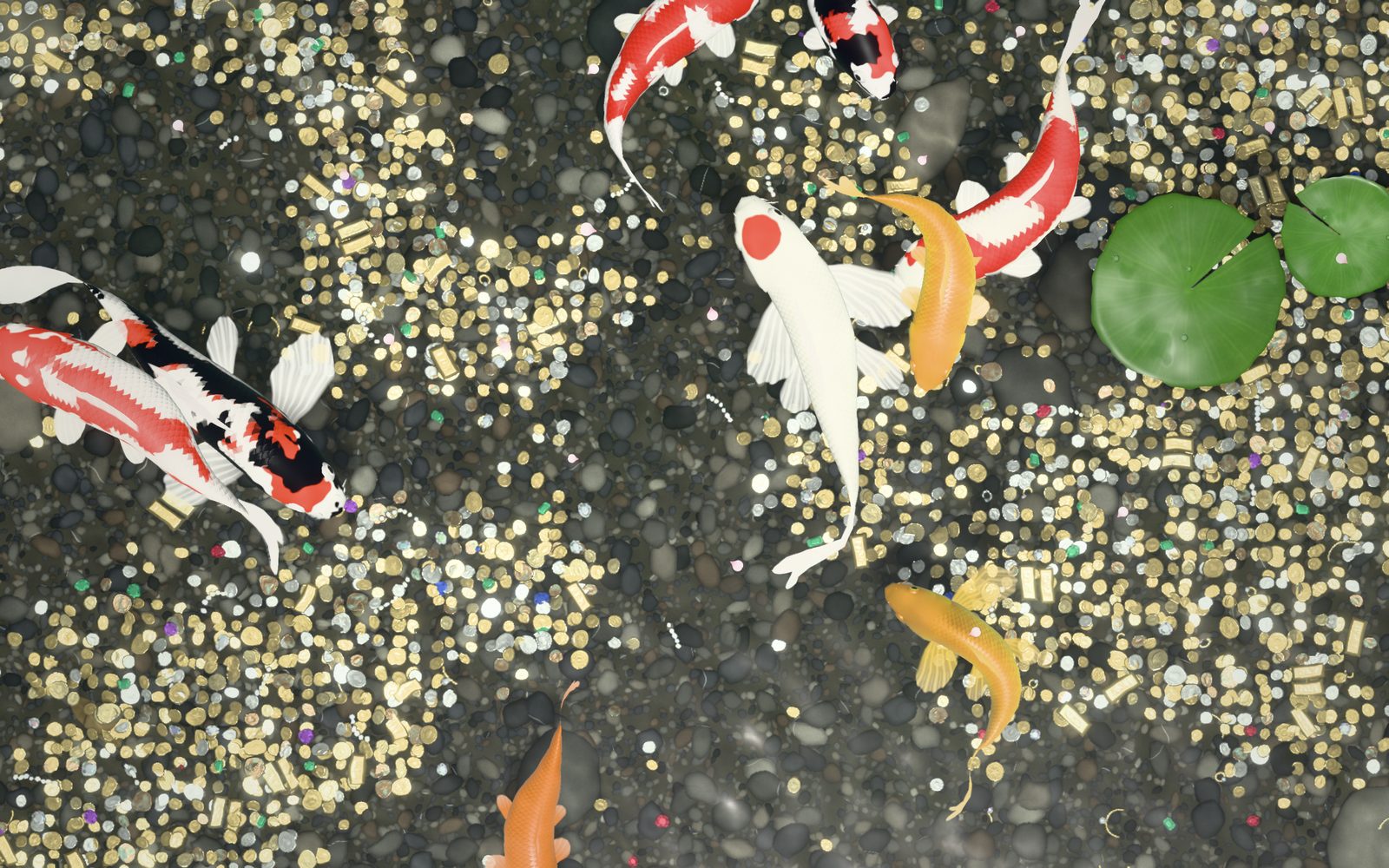
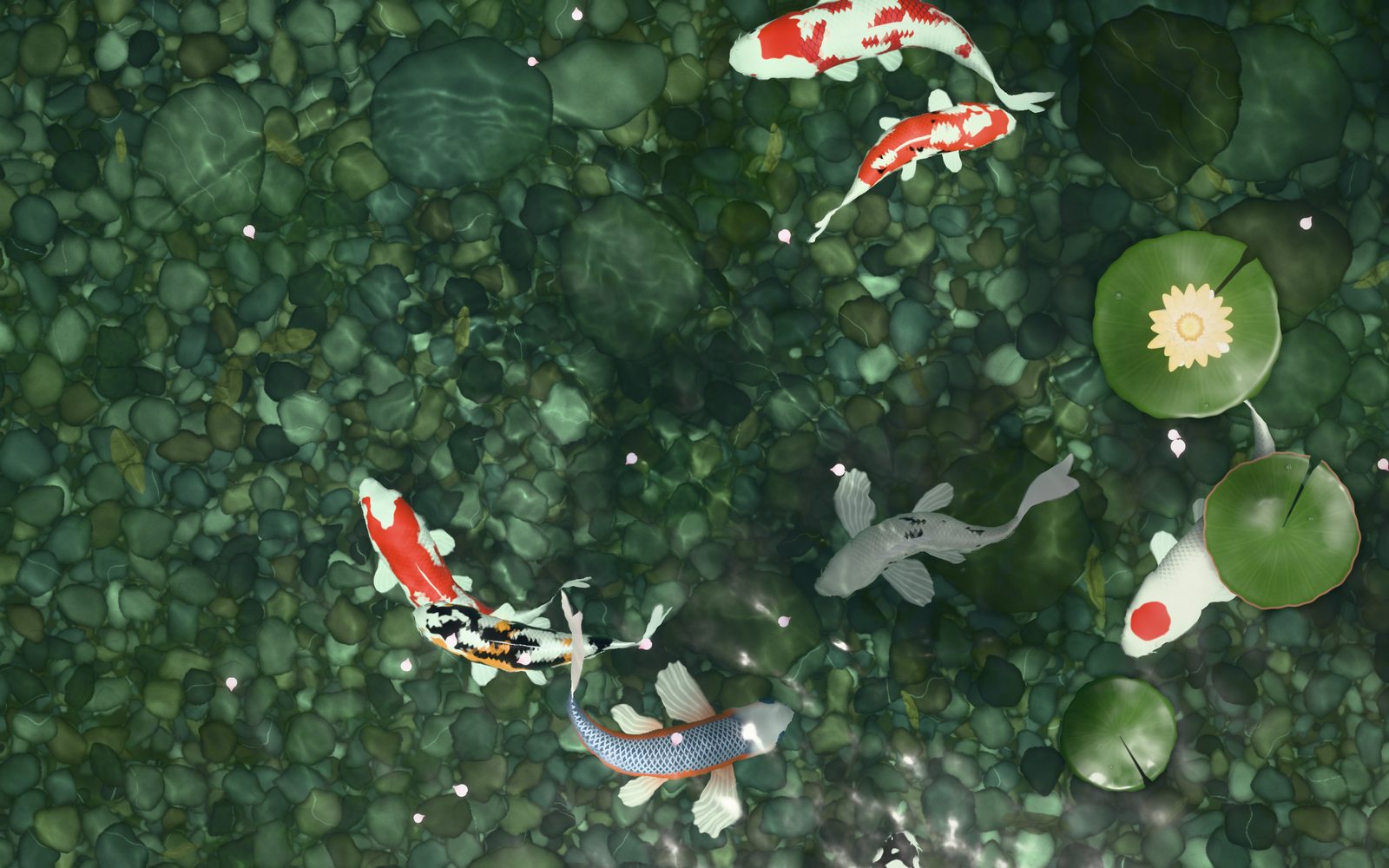
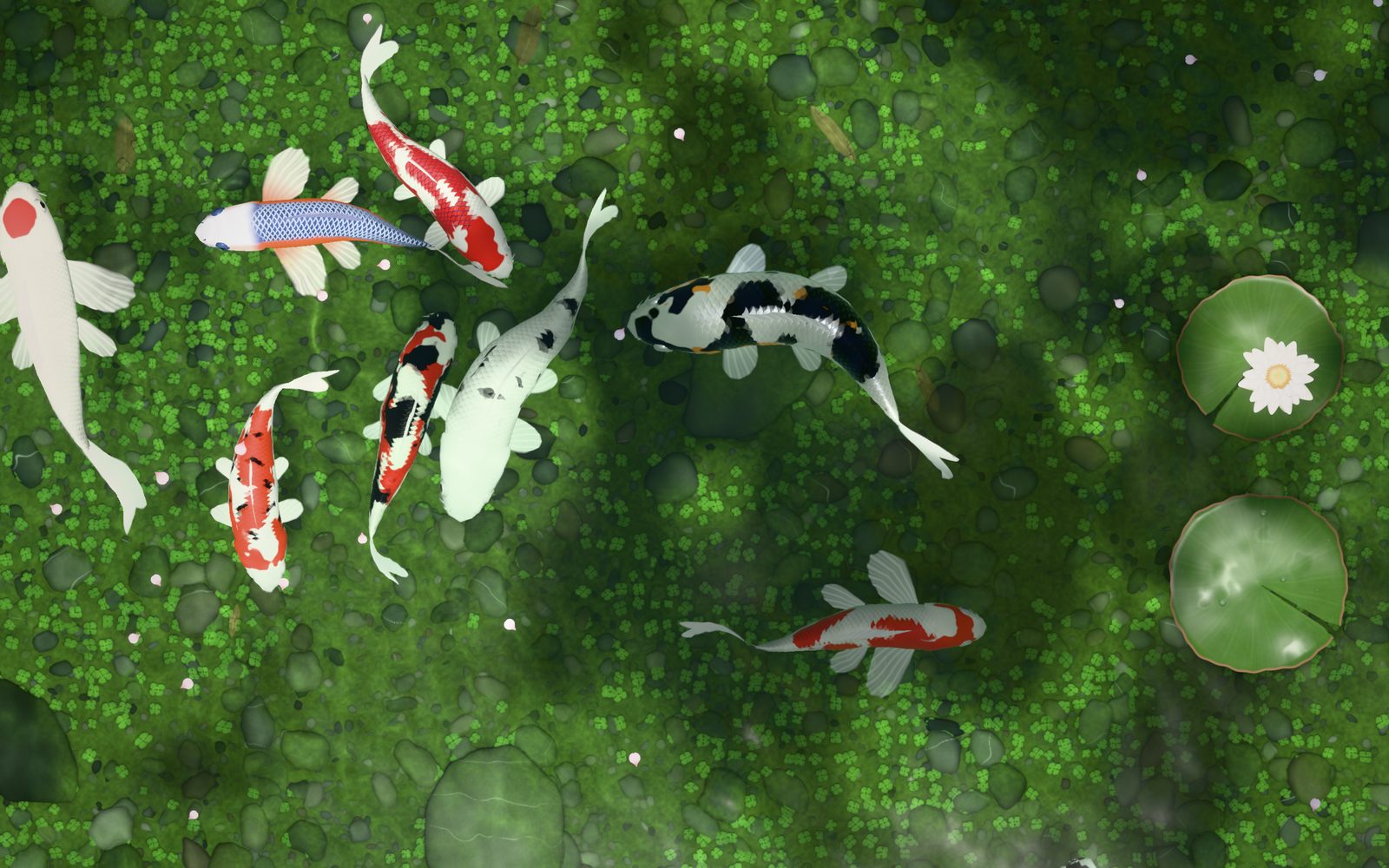
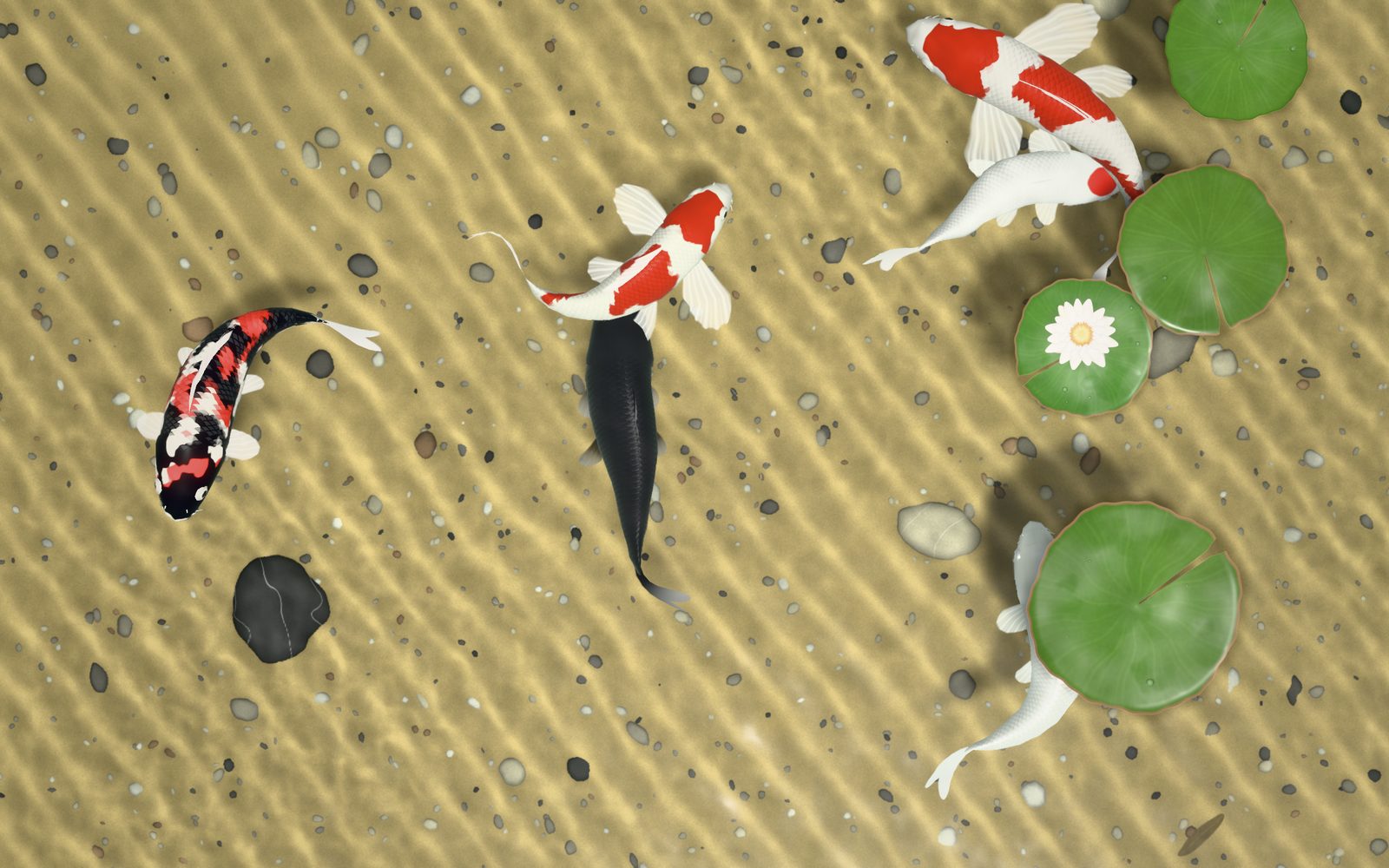
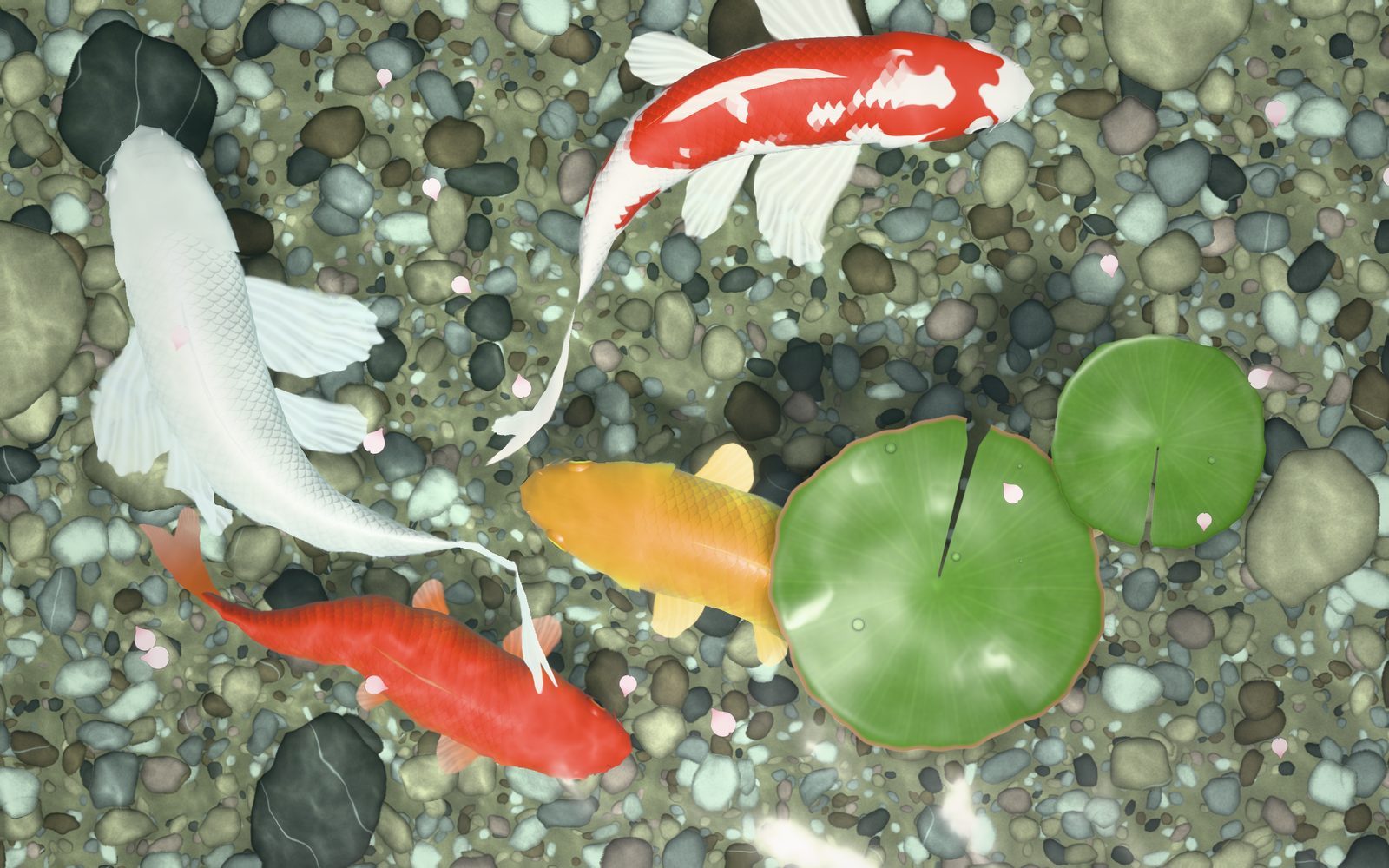
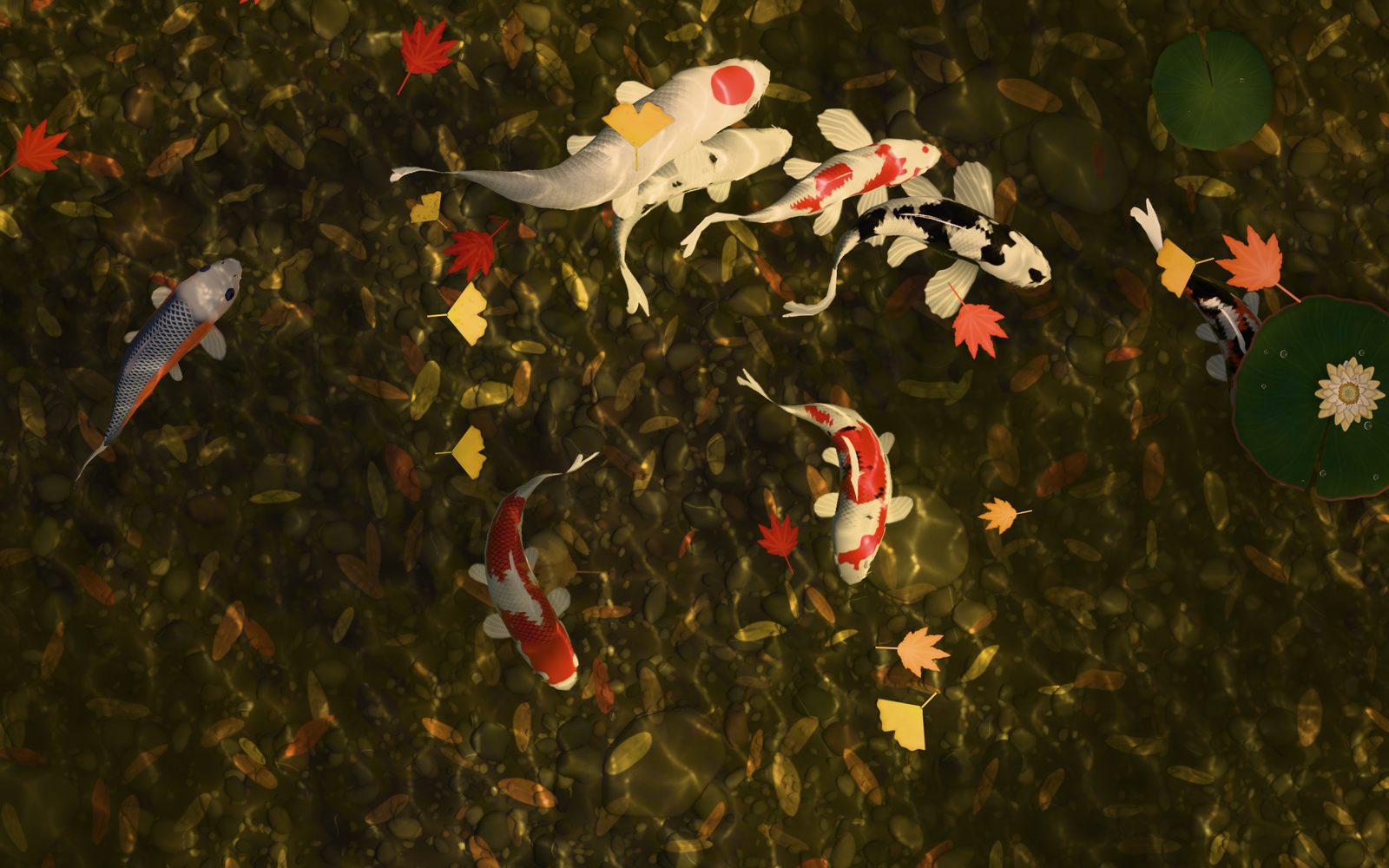
在 App Store 一次买断,Mac、iPhone 与 iPad 通用,没有订阅,也没有 App 内购买。

技术支持
在菜单栏的锦鲤图标中选择“动态壁纸”,或在“设置 › 桌面”中开启。池塘位于每块显示器、每个桌面空间的图标之下。如果不想让指针拨动壁纸水面,可关闭“设置 › 互动 › 涟漪跟随指针”。
在“设置 › 桌面”中开启“屏幕保护模式”并选择闲置多久后启动,也可以在菜单栏的锦鲤图标中选择“开始屏幕保护”。按任意键或移动鼠标即可返回。屏保模式在 App 内运行,无需在系统设置中安装任何东西。
在 Mac 上,移动指针拨动水面,单击投下石子,双击喂食锦鲤,拖动睡莲叶把它挪到别处。在 iPhone 与 iPad 上,手指划过拨动水面,轻点投下石子,轻点两下撒下鱼食,按住睡莲叶拖到别处,双指捏合调整锦鲤大小。“设置 › 互动”中列出了全部手势与按键。
打开“设置 › 壁纸”,轻点“换一张”直到满意,再轻点“保存到‘照片’”。在“照片”中打开这张图片,轻点分享按钮,然后选择“用作墙纸”。好运锦鲤只请求添加照片的权限,看不到你的图库。
轻点月亮按钮,选择定时关闭的时间与调暗程度,再轻点“开始夜灯”。池塘以柔和的光亮保持屏幕常亮;时间一到,声音渐渐消失,画面在半分钟内暗下,随后设备照常锁定。轻点黑色屏幕即可唤醒池塘。
可以,开启“设置 › 声音 › 锁屏后继续播放”即可。锁屏或使用其他 App 时,雨声、水声与虫鸣仍会继续,也能与音乐一同播放。关闭声音,或让夜灯定时结束即可停止。
把池塘布置成喜欢的样子,然后在“设置 › 场景”中保存。在 Mac 上,可在那里或菜单栏的锦鲤图标中切换场景;在 iPhone 与 iPad 上,用池塘上的“场景”按钮切换。
好运锦鲤使用 Metal 渲染,池塘看不见时会完全停止。Mac 使用电池时会降低能耗;在“设置 › 能耗”中还可以让壁纸在使用电池时暂停,或降低帧率。在 iPhone 与 iPad 上,开启低电量模式或设备发热时,池塘会自动降低帧率与画质。
只有在“设置 › 桌面”中开启“登录时打开”后,好运锦鲤才会在登录时启动。动态壁纸或屏幕保护模式开启时,关闭窗口后锦鲤图标仍留在菜单栏;在那里选择“退出好运锦鲤”即可全部停止。
macOS 14 Sonoma 或更高版本、搭载 Apple 芯片或 Intel 处理器的 Mac;iOS 16 或更高版本的 iPhone(iPhone 8 及更新机型);以及 iPadOS 16 或更高版本的 iPad。
不需要。一次购买即可在 Mac、iPhone 与 iPad 上使用:用你的 Apple 账户购买好运锦鲤后,在其他设备上可免费下载。
英文、简体中文、繁体中文和日文。
隐私
生效日期:2026 年 10 月 28 日
好运锦鲤不收集任何数据。它没有账户、没有广告、没有统计分析,也不访问网络,你在 App 中的一切操作都不会离开你的设备。
由于 App 不收集任何数据,也就没有可共享、出售或删除的数据,对成年人和儿童都是如此。如果将来有所变化,我们会先更新本政策和 App Store 上的隐私信息。
隐私相关问题:gicpic@gmail.com